

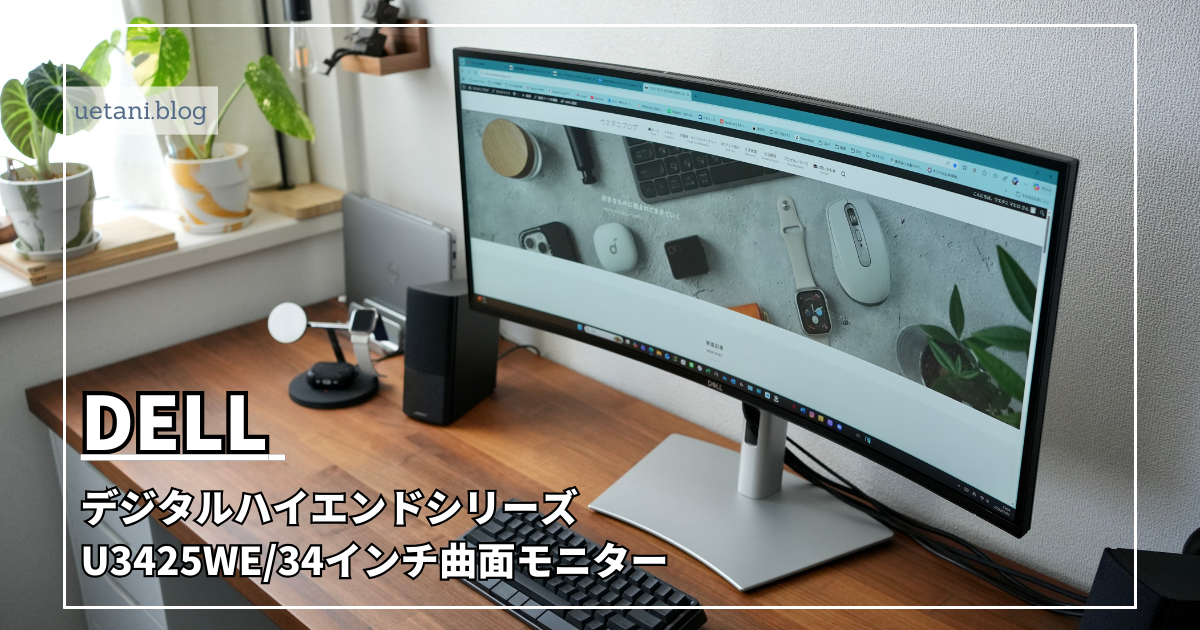
DELL デジタルハイエンドシリーズ U3425WE レビュー| Thunderboltハブ機能を搭載した34インチ曲面ウルトラワイドモニター
どうもこんにちは、ウルトラワイドモニター愛好家のウエタニです。(@uetani_blog)
ウルトラワイドモニターは表示領域が横に広く、複数の画面を表示して作業効率が上がるモニターです。
 ウエタニ
ウエタニ他社40インチのウルトラワイドモニターも使用しているけど、MacBookとの相性が悪くてWindowsPCでしか使えないんだよね、、、
今回はそんな悩みを解決してくれる、MacOSに最適なDELLデジタルハイエンドシリーズの34インチ曲面ウルトラワイドモニター【U3425WE】をレビューします。
- 34インチ 曲面ウルトラワイドモニター
- 解像度WQHD (3440 x 1440)
- リフレッシュレート(120 Hz)
- IPS Blackパネル
- Thunderboltハブ機能
- 眼精疲労を和らげるアイケア性能
- 電源供給(90W)
 たまちゃん
たまちゃん特徴を見ただけでも、完璧に近いと思える内容ですよね!
 ウエタニ
ウエタニMacBookでも綺麗に映るのかが見どころです!
それでは詳しくレビューしていきます!
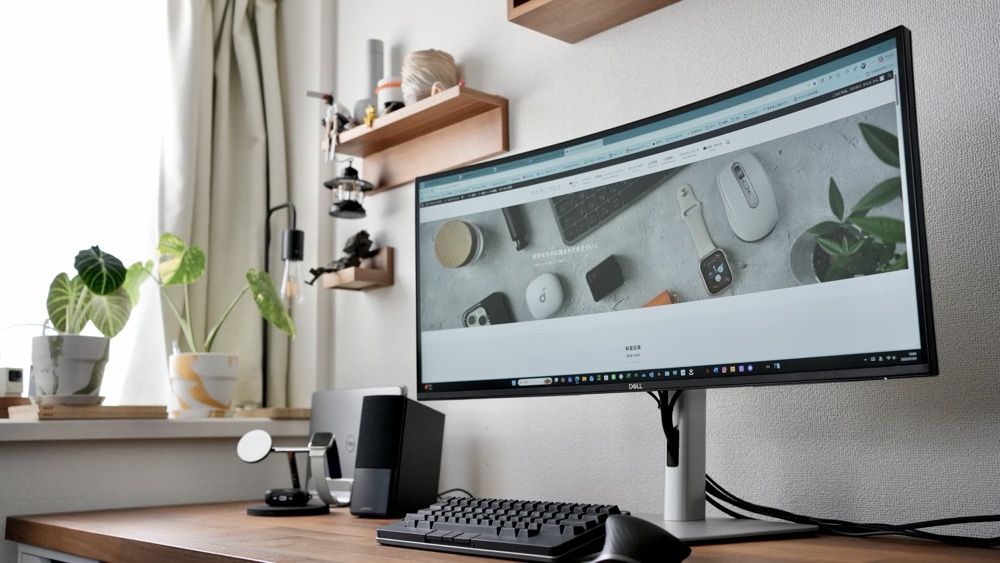
- 34インチウルトラワイドで3画面表示できるため、作業しやすい
- 深みのある黒を表現できるIPS Blackパネルで、ハッキリ見える
- 解像度WQHD (3440 x 1440)はMacBookでも違和感がない
- リフレッシュレート120Hzでゲームも楽しめる
- USB-Cケーブル1本で90W給電しながらMacBookと接続ができるため、充電を気にする必要がない
- 内蔵タイプのアダプターで配線がスッキリ
- 充実したポート数で別途ハブを買う必要がない
- 付属のThunderbolt4ケーブルが、1mと短いため、配線によっては届かない
- 端子類が全て底面なので、抜き差しに手間がかかる
- 10万円以上する価格は手が出しづらい
当ブログはDELLアンバサダープログラムに参加しており、メーカー様から製品をお借りし本記事を作成しています。


 ポチップ
ポチップ
DELL U3425WEのスペック
【DELL U3425WE】は、ゲームもできる34インチウルトラワイドモニターです。
| ・メーカー名 | DELL |
| ・全体サイズ | 幅813.46×高さ392.83~542.83×奥行240.43(スタンドあり)㎜ |
| ・重量 | ・パネルのみ:7.78.kg ・スタンド・ケーブル含む:10.81 kg |
| ・ディスプレイサイズ | 34.14インチ曲面モニター(1900R) |
| ・リフレッシュレート | 120Hz |
| ・応答速度 | ・通常:8mm /秒 ・高速:5mm /秒 |
| ・解像度 | WQHD 3440 x 1440 |
| ・パネル種類 | IPS BLACKパネル |
| ・アスペクト比 | 21:9 |
| ・コントラスト比 | 2000:1 |
| ・輝度 | 300cd/㎡ |
| ・最大表示色数/色域 | 10億7,000万色/ sRGB 100% |
| ・端子 | ・HDMI2.1(HDCP1.4および2.2) ・DisplayPort 1.4(HDCP 1.4および2.2) ・Thunderbolt™ 4ダウンストリーム ポート(15W)(デイジー チェーン接続用) ・Thunderbolt™ 4アップストリーム ポート(ビデオ+データ) ・DisplayPort 1.4のAltモード、最大90Wの電力供給電源端子(アダプターレス)×1 ・USB Type-Cアップストリーム ポート(データ専用)(SuperSpeed USB 10 Gbps、USB 3.2 Gen 2) ・3 USB Type-Aダウンストリーム ポート(SuperSpeed USB 10 Gbps、USB 3.2 Gen 2) ・音声ライン出力 ・USB Type-Aダウンストリーム ポート(SuperSpeed USB 10 Gbps、USB 3.2 Gen 2) ・Ethernet LANポート(RJ45)、2.5GbE ・USB Type-Aダウンストリーム ポート(SuperSpeed USB 10Gbps、USB 3.2 Gen 2) ・2 USB Type-Cダウンストリーム ポート(SuperSpeed USB 10 Gbps、USB 3.2 Gen 2) |
 たまちゃん
たまちゃんハブ機能搭載なので、端子の数がすごいです!
ウエタニ別途で同等の機能のハブを購入すると3〜4万円かかるため、ありがたいですね。
DELL U3425WEのパッケージ
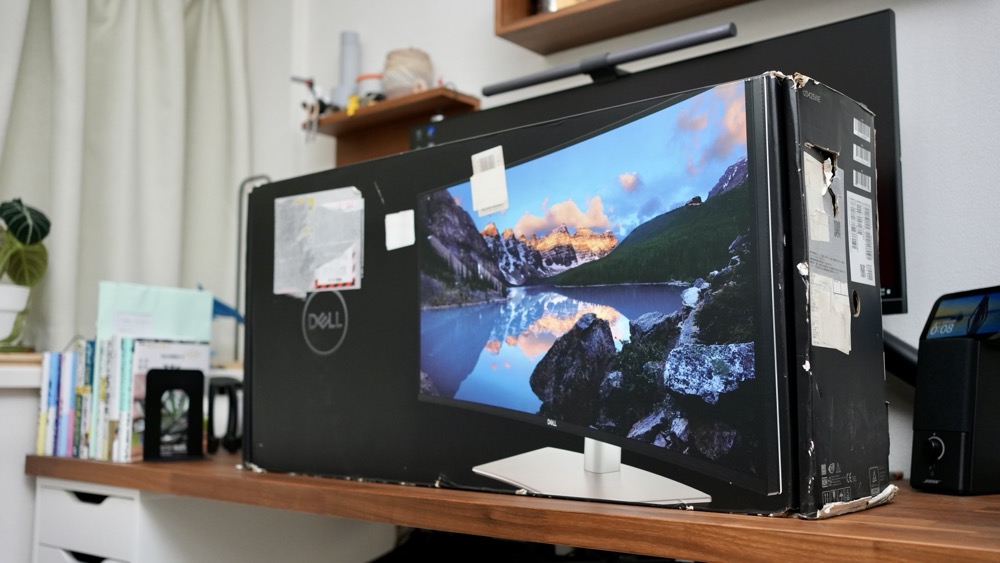
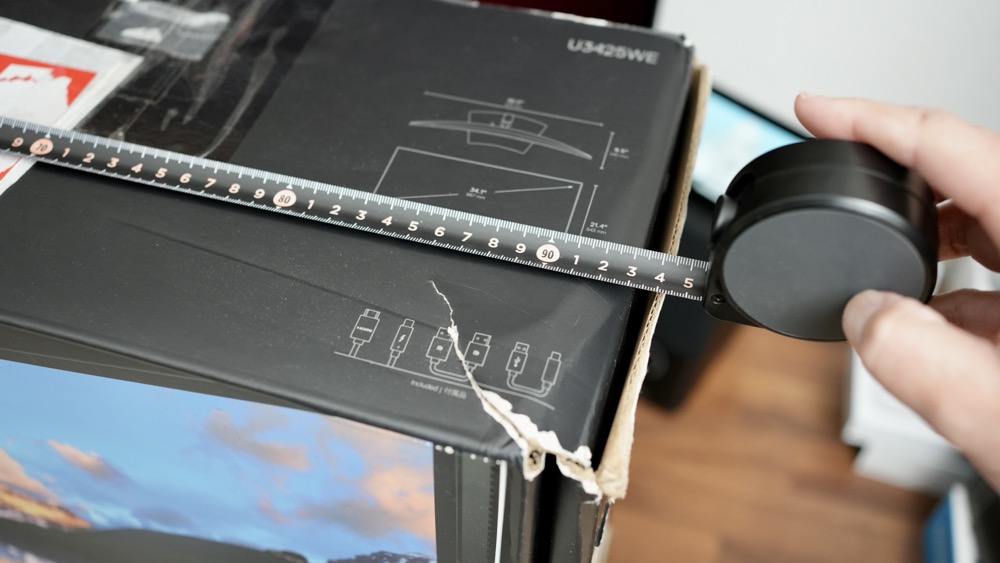
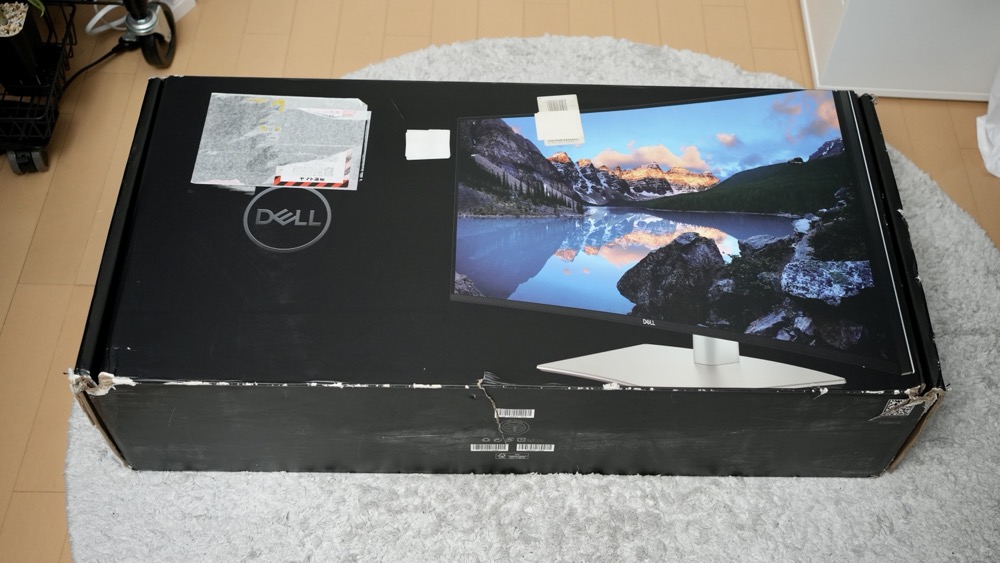
34インチのウルトラワイドだけあって、外箱の横幅が90㎝以上もあり、かなり大型!
 たまちゃん
たまちゃんパッケージ込みの重さは15kgもあるので、運ぶには少し力が必要です。
パッケージ内容
それでは、パッケージ内容を確認してきます。
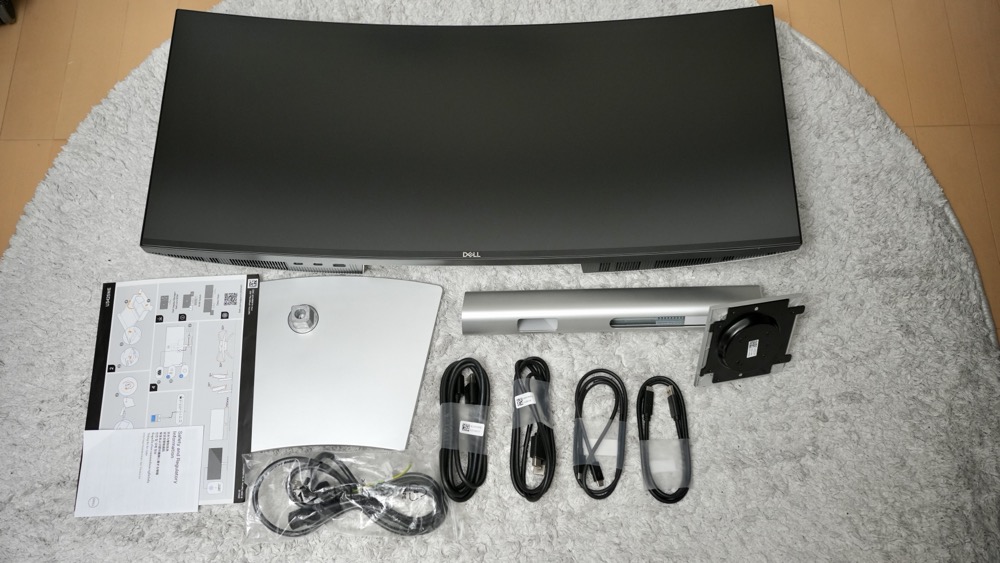
- モニター本体
- スタンド(支柱と足)
- 電源ケーブル
- DisplayPort 1.4 ケーブル(1.8m)
- HDMI ケーブル(1.8m)
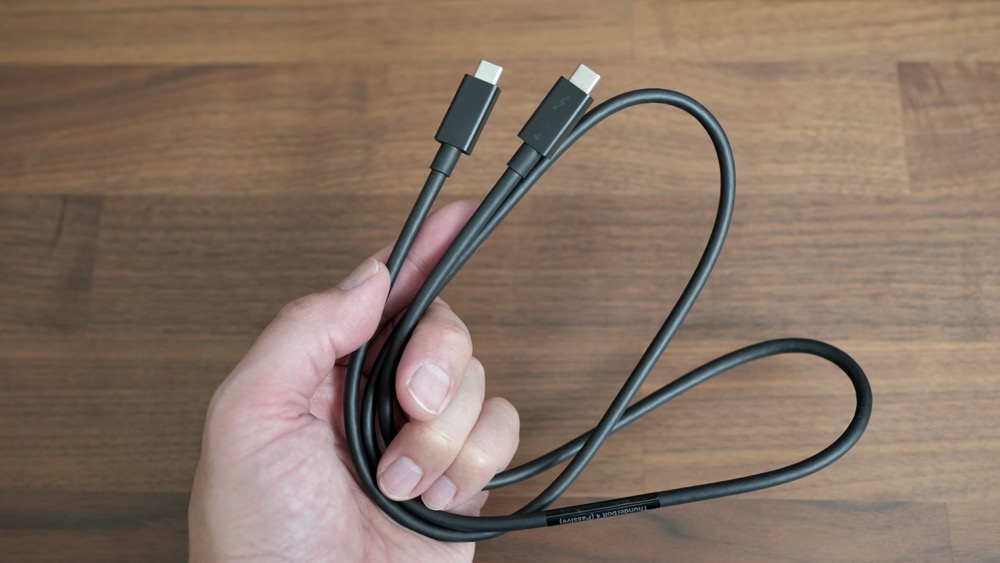
- Thunderbolt4 パッシブケーブル(1m)
- USB A-C Gen2ケーブル(1m)
- 説明書類
ウエタニ一通りケーブルは付属していますが、Thunderbolt4のケーブルが1mと短いので、長いケーブルを使いたい人は、別途で規格対応のケーブル購入をおすすめします!
組み立て方
では、さっそく34インチ曲面ウルトラワイドモニター【U3425WE】を組み立てていきます。
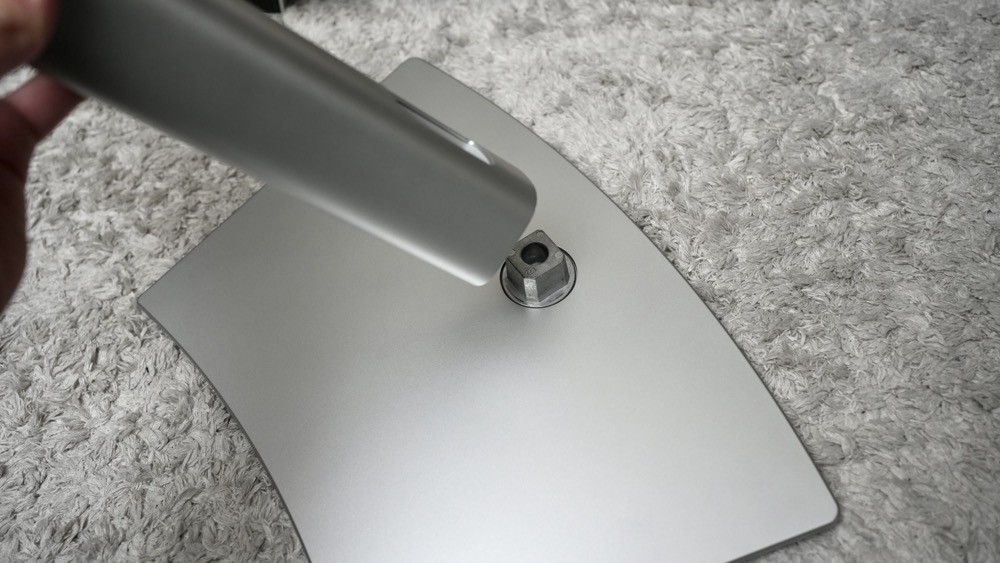
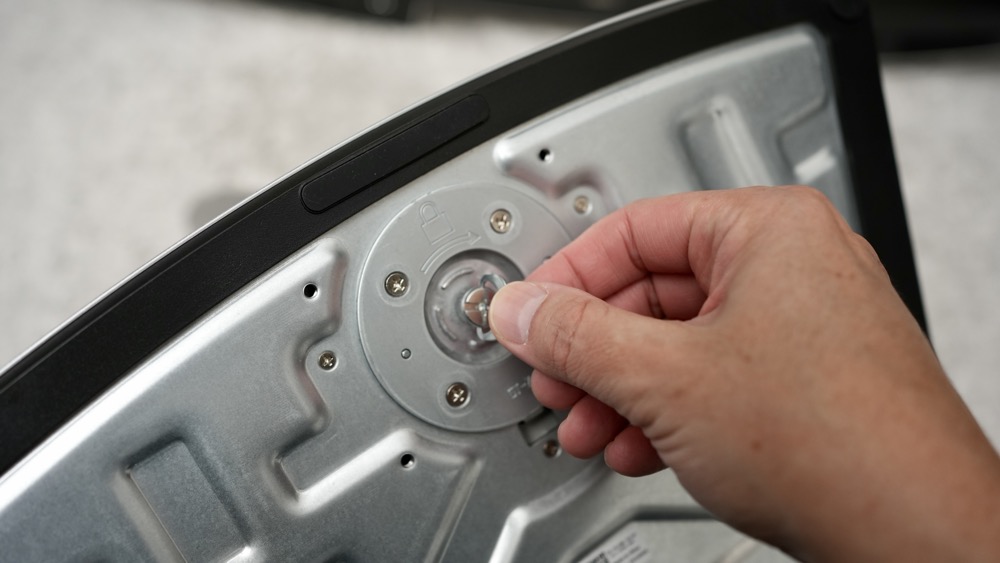
締め付けは、手回しでもドライバーでも大丈夫です。
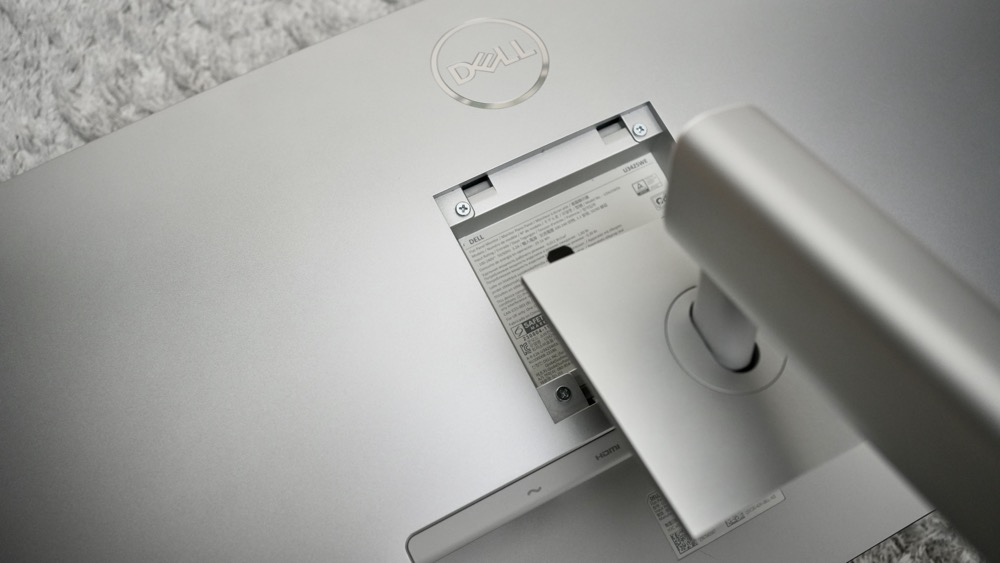
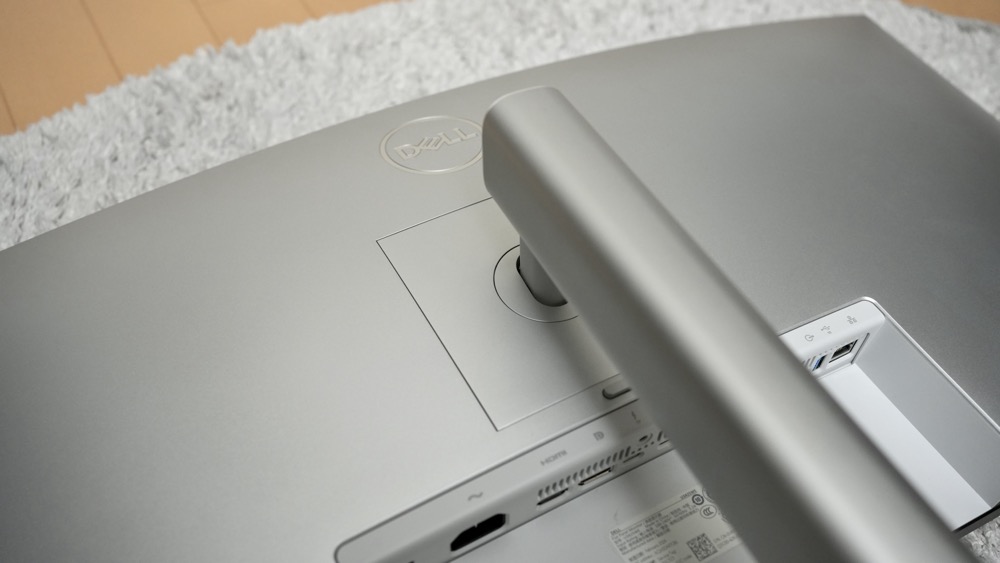
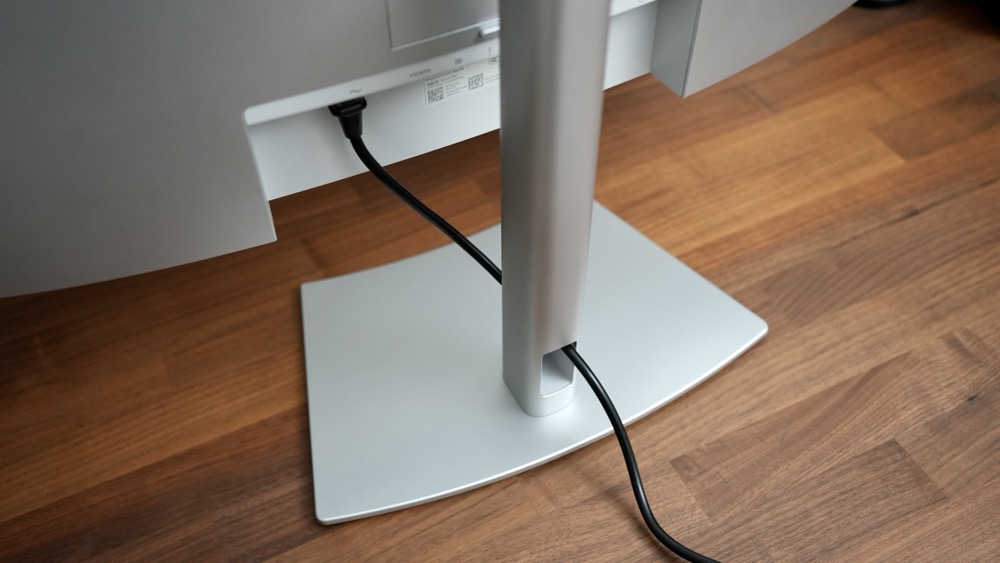
モニターの背面の取り付け穴にカチャっとはめるだけで、工具が必要ないのでとても簡単ですね!
 たまちゃん
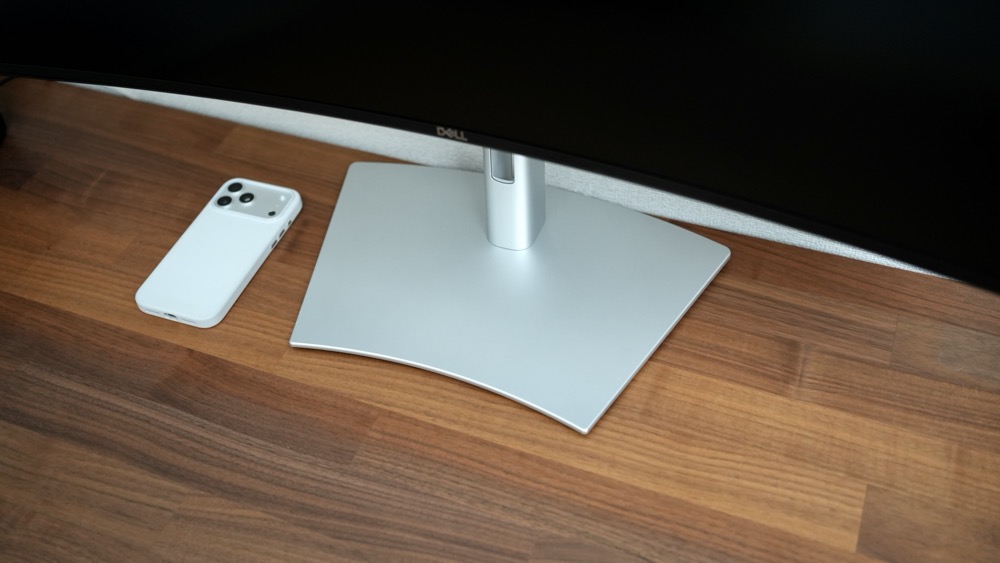
たまちゃんベース部がしっかりしているので、スタンドの安定感は抜群でした!
DELL U3425WEの外観デザイン
それでは、ぐるっと外観を確認していきます。
正面|ベゼルのチェック
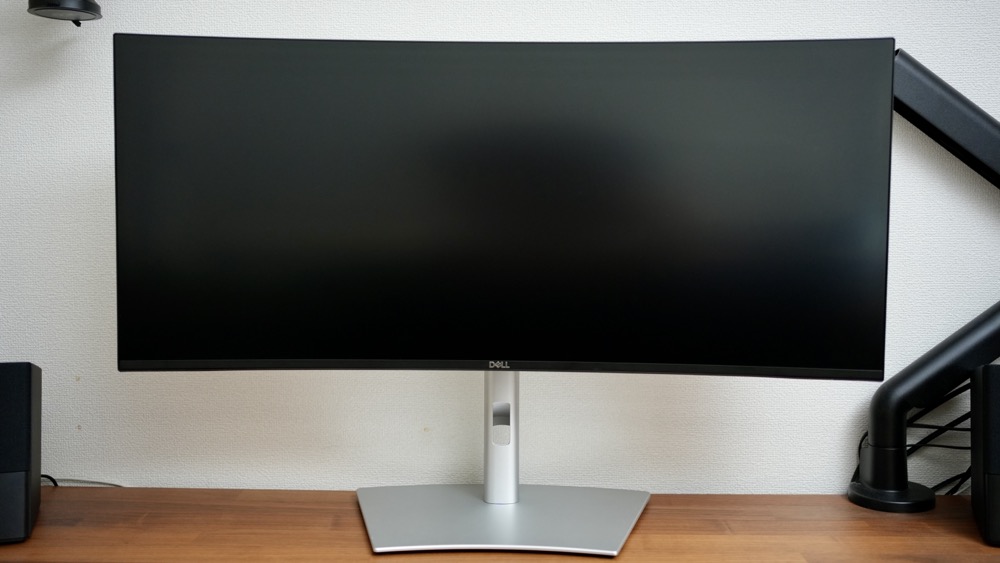
さすがはウルトラワイドモニター、正面からみると迫力がありますね。
ウエタニ正面から見ても湾曲しているのがわかります!
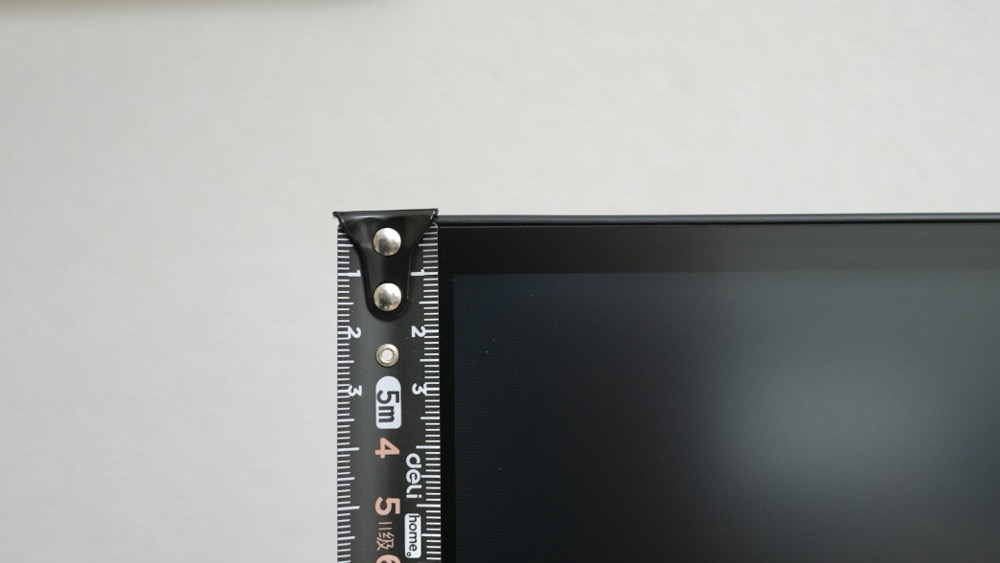
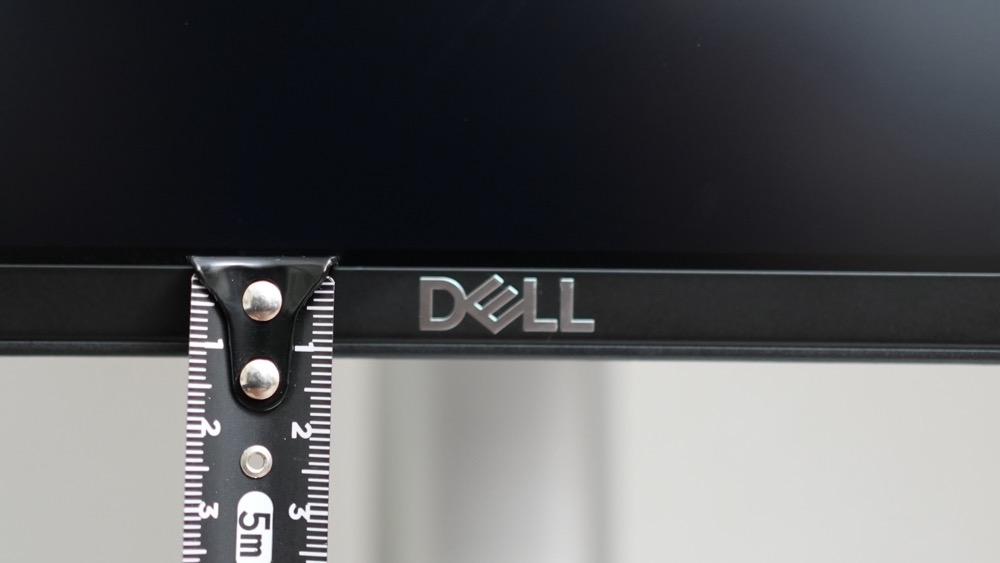
左右と上部・下部のベゼルは、それぞれ約10mmと薄いほうですが、極薄ではありません。
たまちゃんモニター自体が34インチと大型なので、ベゼルは数字よりも薄く感じました!
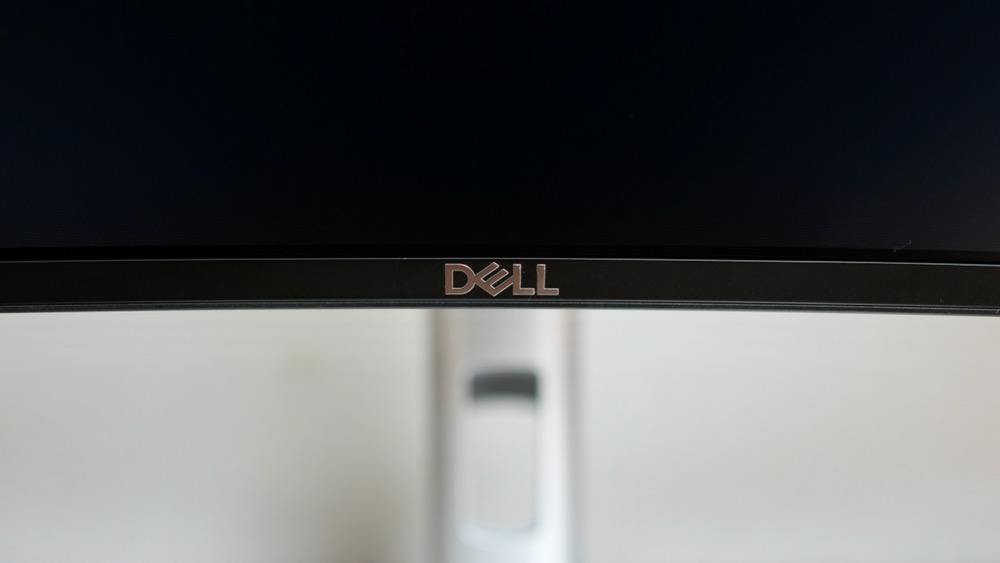
下部の中央には【DELL】のロゴが入っています。
背面|ジョイスティックと電源
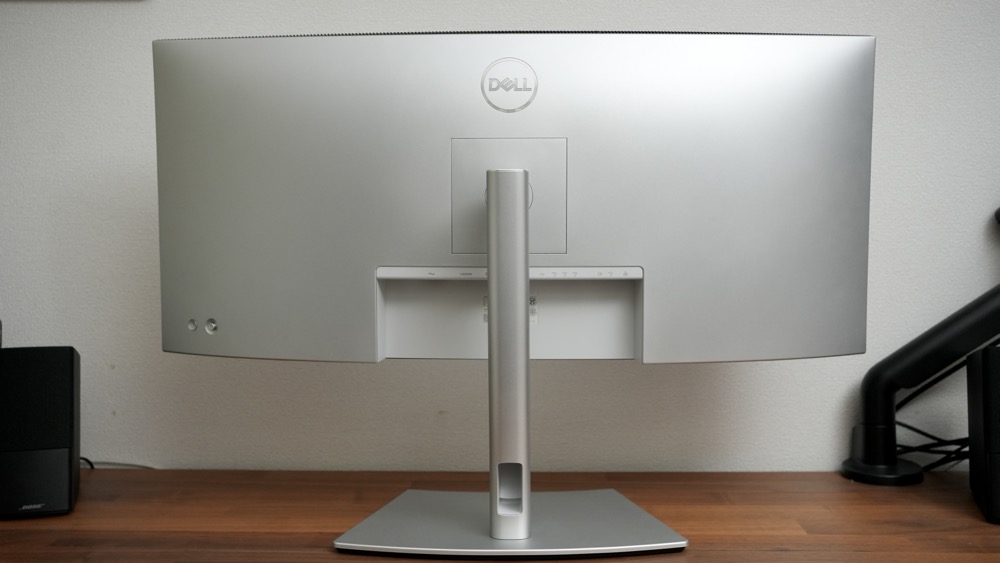
ゲーミングモニターではないので、RGBライティングなどはなく、シンプルな背面です。
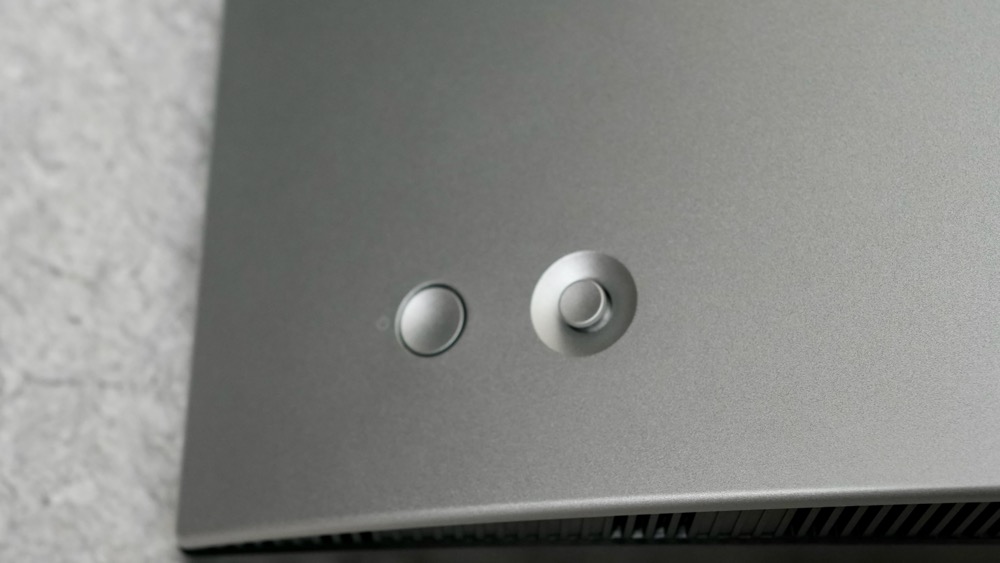
左下に、電源ボタンとジョイスティックが配置されています。
天面|1900Rの湾曲
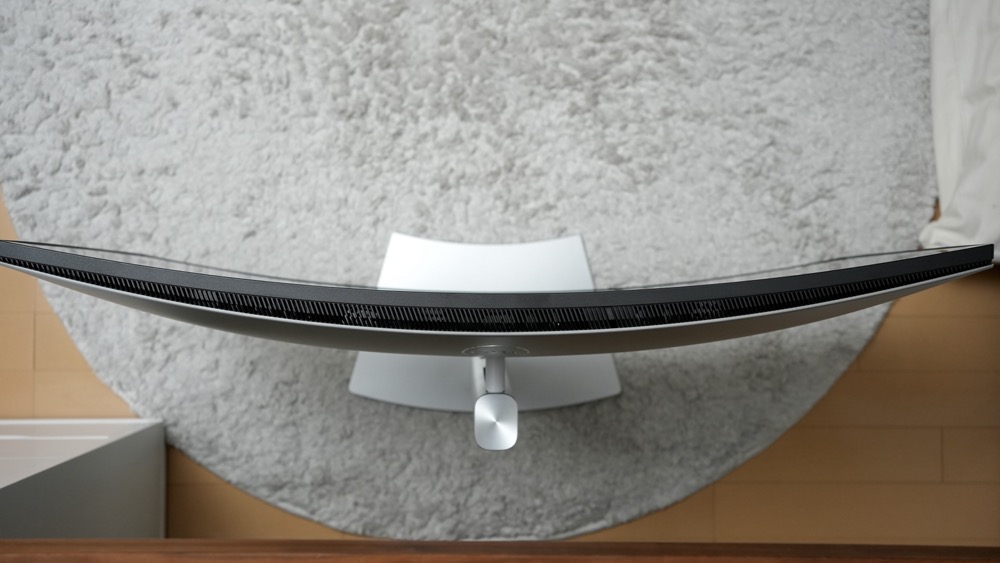
上から見るとモニターが湾曲しているのがわかります。
ウエタニカーブがきついとモニターの端が歪んで見えるので、ビジネスやクリエイター向けのDELL【U3425WE】にはちょうどいい湾曲率ですね!
底面|ポート類
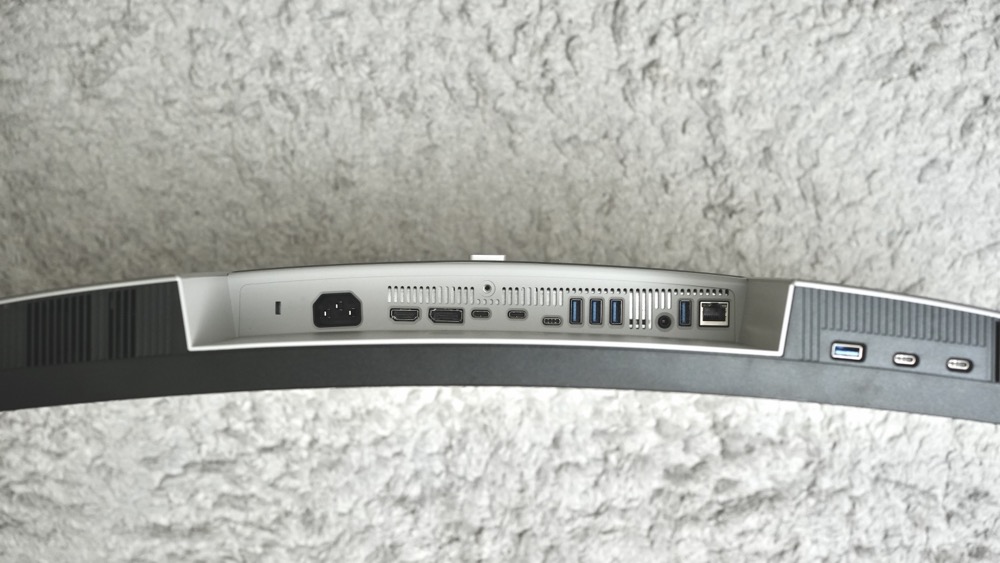
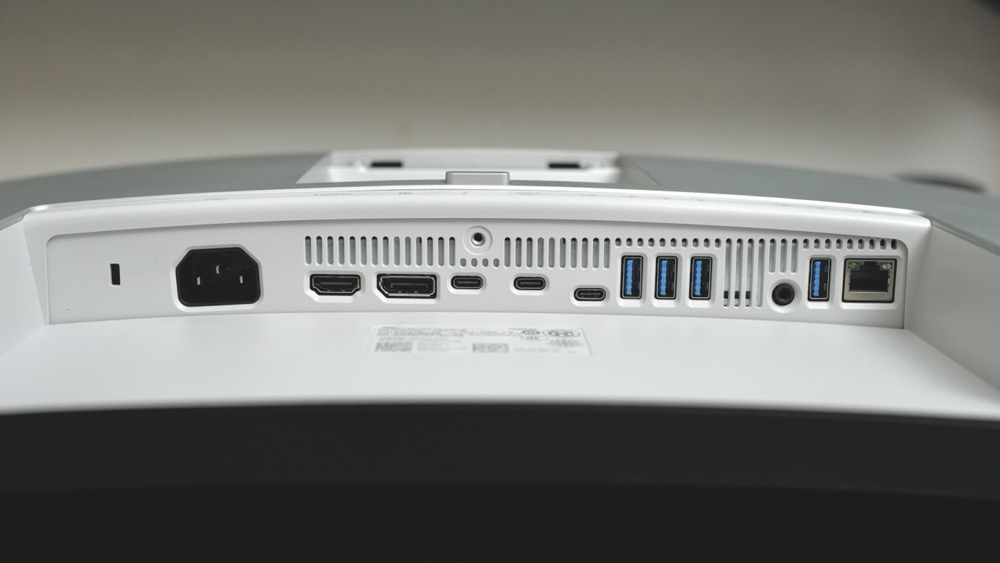
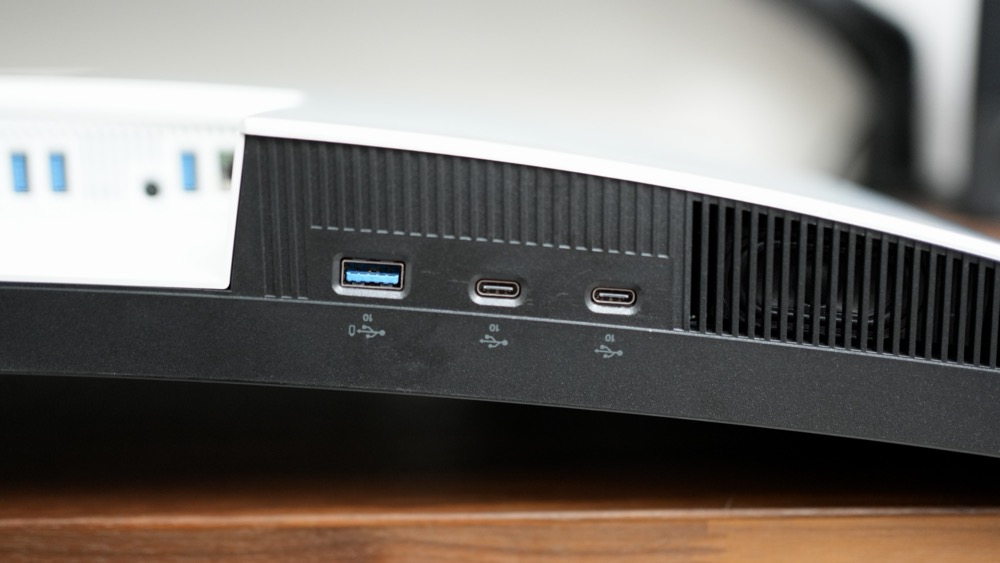
底面のくぼみには、このモニター大きな特徴の一つでもある多くの端子が揃っています。
たまちゃんハブ機能が搭載されているだけあって、ポート数はかなり多いんです!
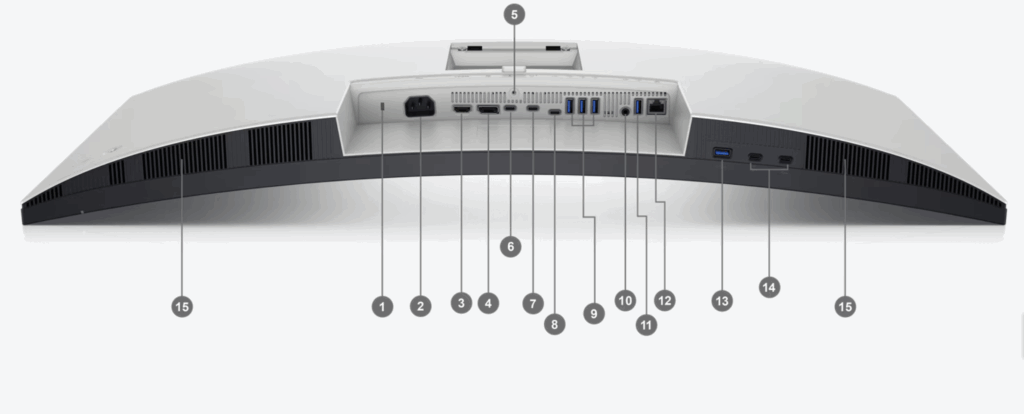
- セキュリティロックスロット
- 電源コネクター(アダプターレス)
- HDMI2.1(HDCP1.4および2.2)
- DisplayPort 1.4(HDCP 1.4および2.2)
- スタンドロック
- Thunderbolt™4ダウンストリーム ポート(15W)
(デイジー チェーン接続用) - Thunderbolt 4(90W給電)
- USB Type-Cアップストリーム ポート(データ専用)
(USB 10 Gbps、USB 3.2 Gen 2) - 3 USB Type-Aダウンストリーム ポート
(SuperSpeed USB 10 Gbps、USB 3.2 Gen 2) - 音声ライン出力
- USB Type-Aダウンストリーム ポート
(SuperSpeed USB 10 Gbps、USB 3.2 Gen 2) - Ethernet LANポート(RJ45)、2.5GbE
- USB Type-Aダウンストリーム ポート
(SuperSpeed USB 10Gbps、USB 3.2 Gen 2)、BC1.2充電機能に対応 - 2 USB Type-Cダウンストリーム ポート
(SuperSpeed USB 10 Gbps、USB 3.2 Gen 2)、充電機能付き(15W) - 内蔵スピーカー
USB-Cは90Wで、給電も可能なのでケーブル一本でMacbookを運用できます。
 ウエタニ
ウエタニ前述していますが。付属のケーブルは長さが1.0mで少し短めなので注意してください。
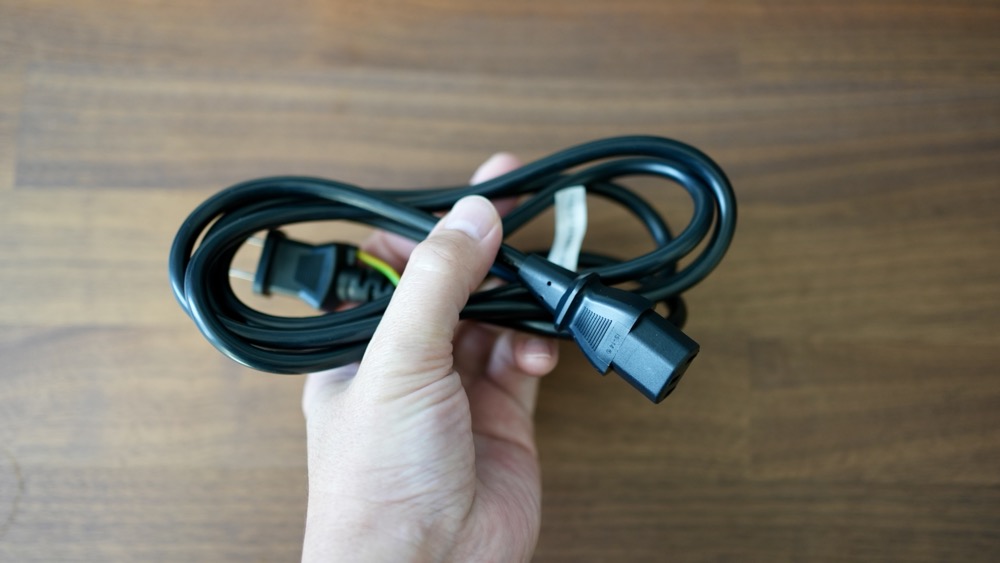
また、電源のアダプターがないので、配線がとてもスッキリします。
たまちゃん大きくて、邪魔になりがちなアダプターの配置場所にも困りません!
モニタースタンド|設置寸法
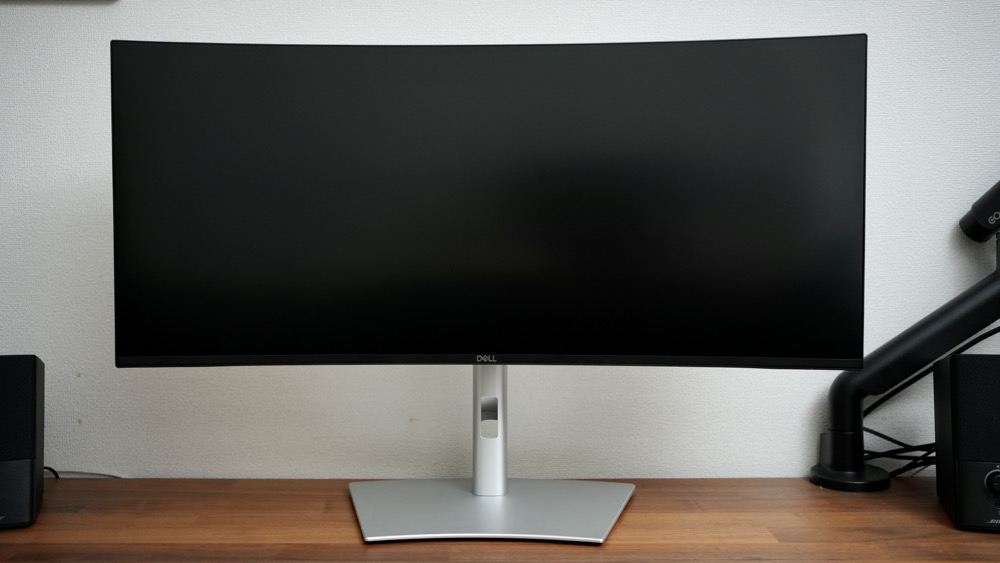
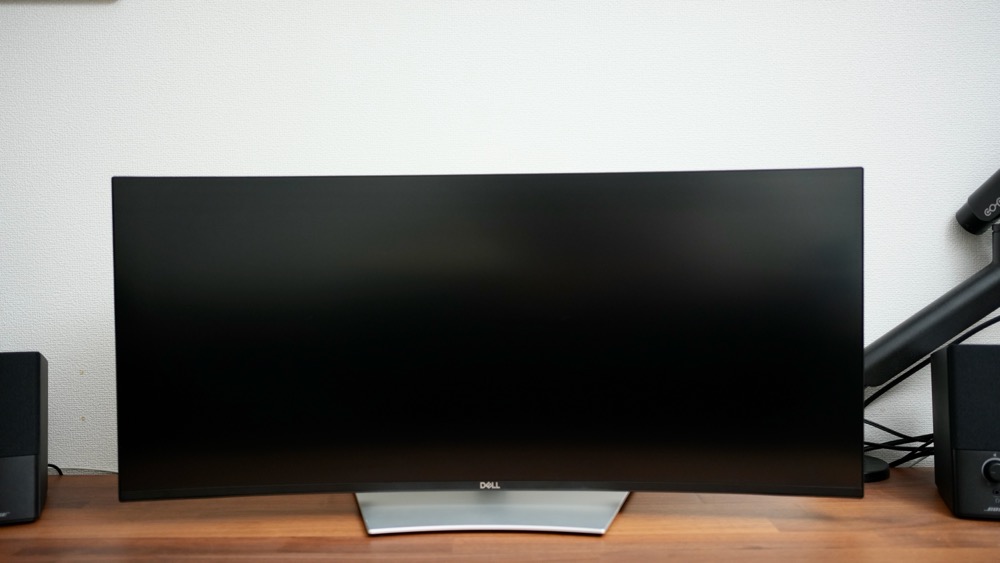
横幅が813.46 mm、高さは392.83 mm~542.83 mmで上下調整が可能です。
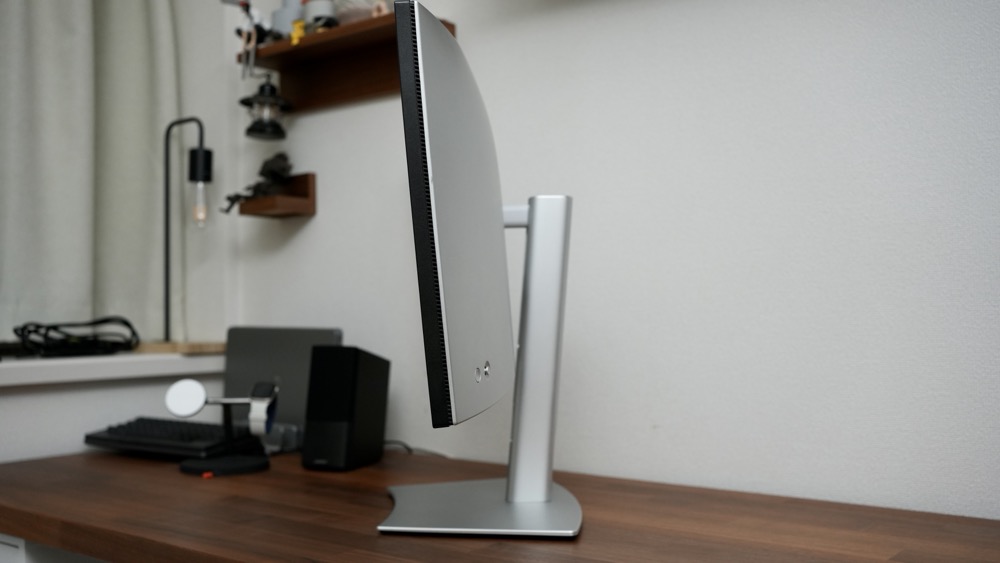
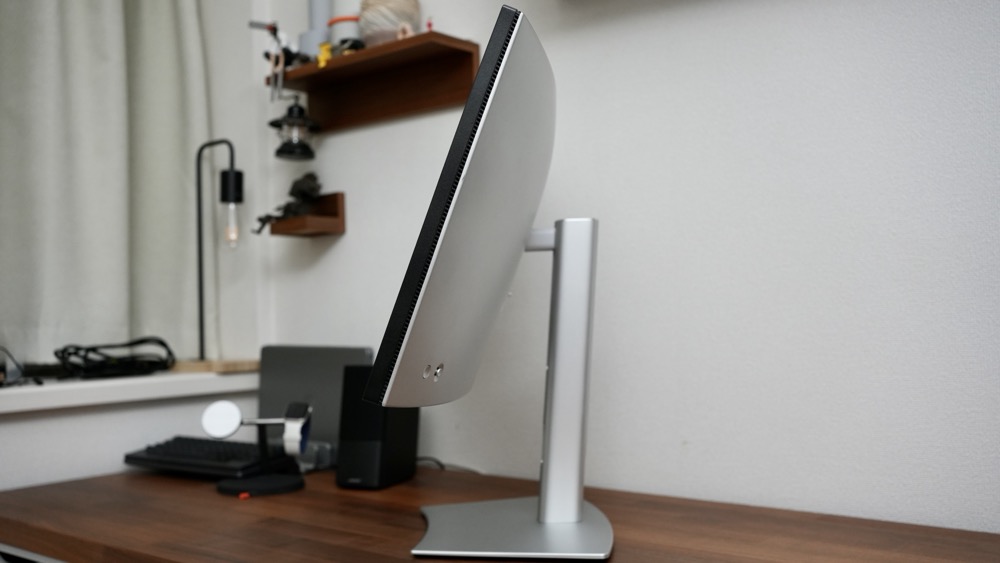
奥行がスタンド含め240.43 mm、前後の角度は-5°/+21で調整できます。
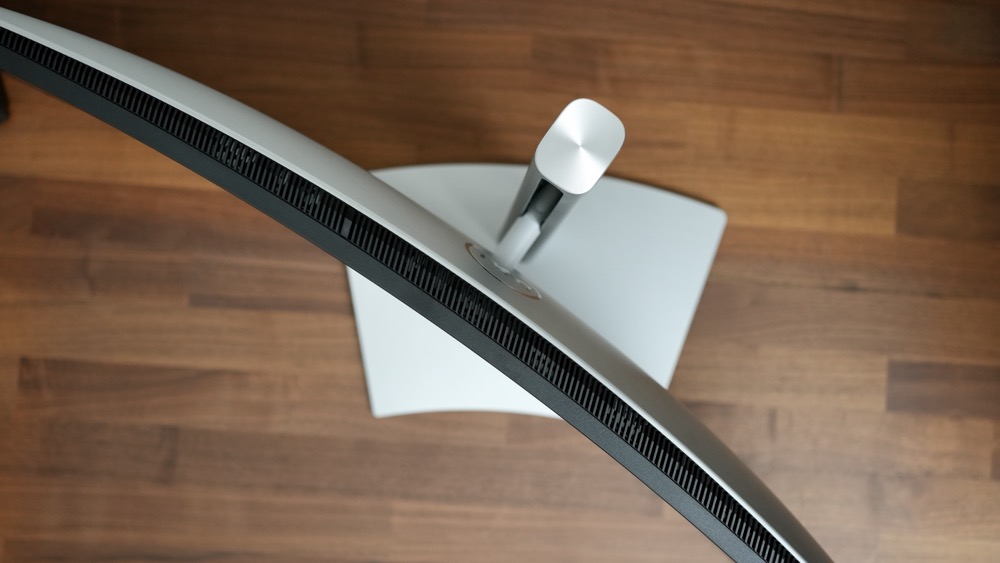
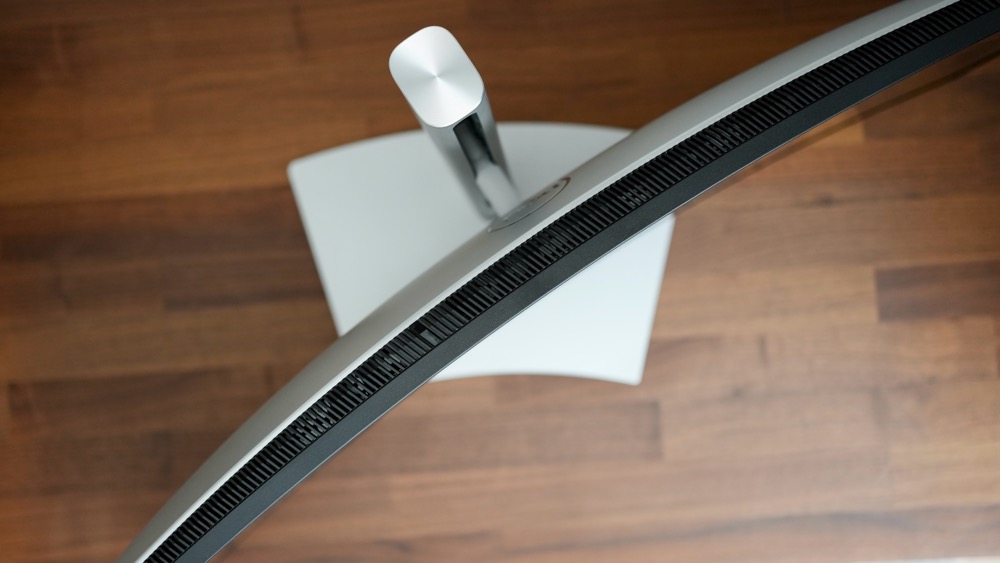
左右の首振りは、-30°/+30°とかなり可動範囲が広いですね。
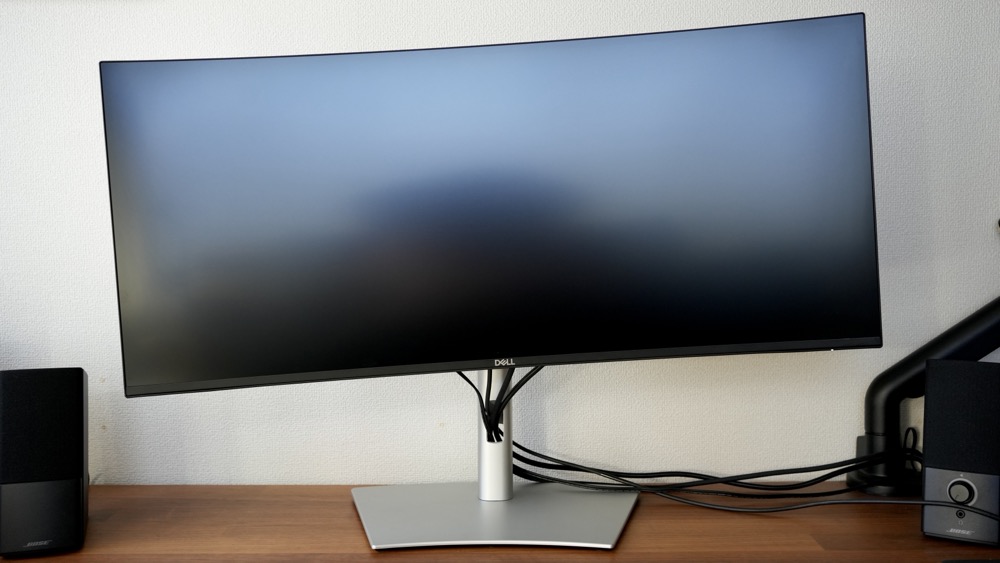
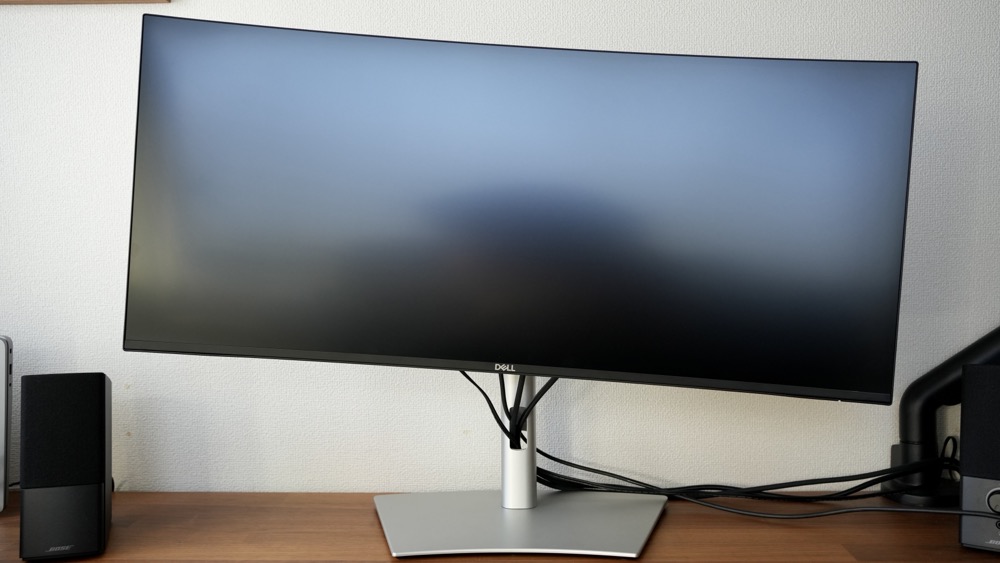
回転はできませんが、多少の角度調整くらいには対応しています。
ポチップ
DELL U3425WEにモニターアームを装着してみる
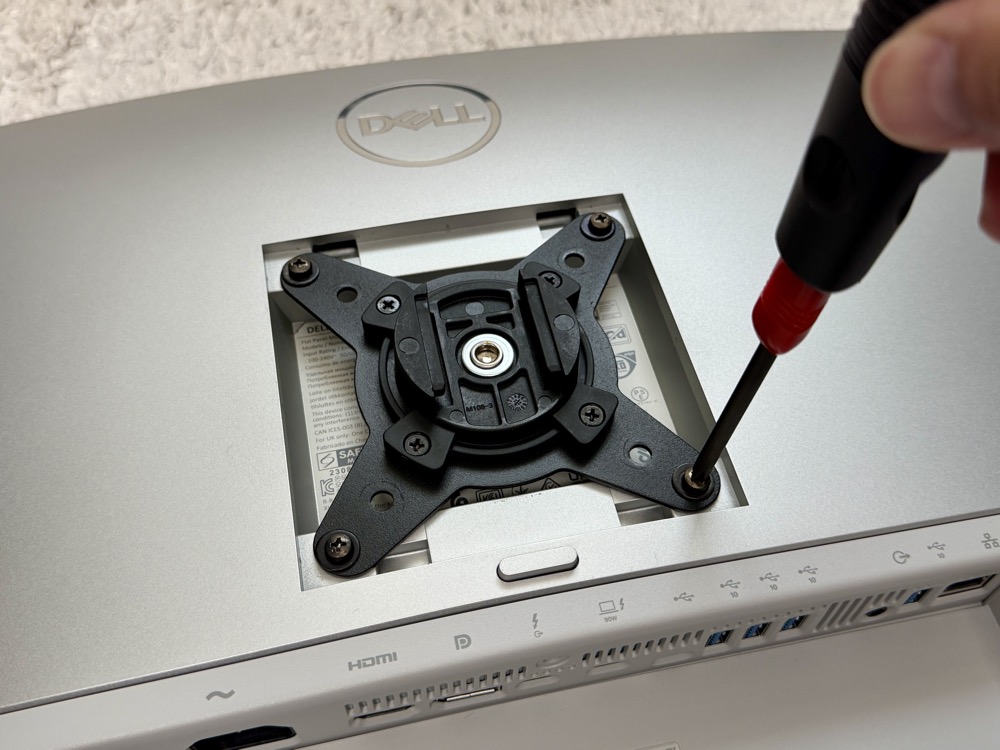
DELL U3425WEは、VESAマウント100×100に対応しているのでモニターアームも取り付けられます。
また、本体の重量は7.78 kgで、10kg以下なのでスタンダートなモニターアームで対応可能です。
- 配線がまとまり、デスク下に空きができるため、デスクがスッキリする
- スタンド以上に高さが出せる
- 壁際に寄せられるため、モニターと目線に距離が取れる
- 可動範囲が大きいため、自由に配置できる
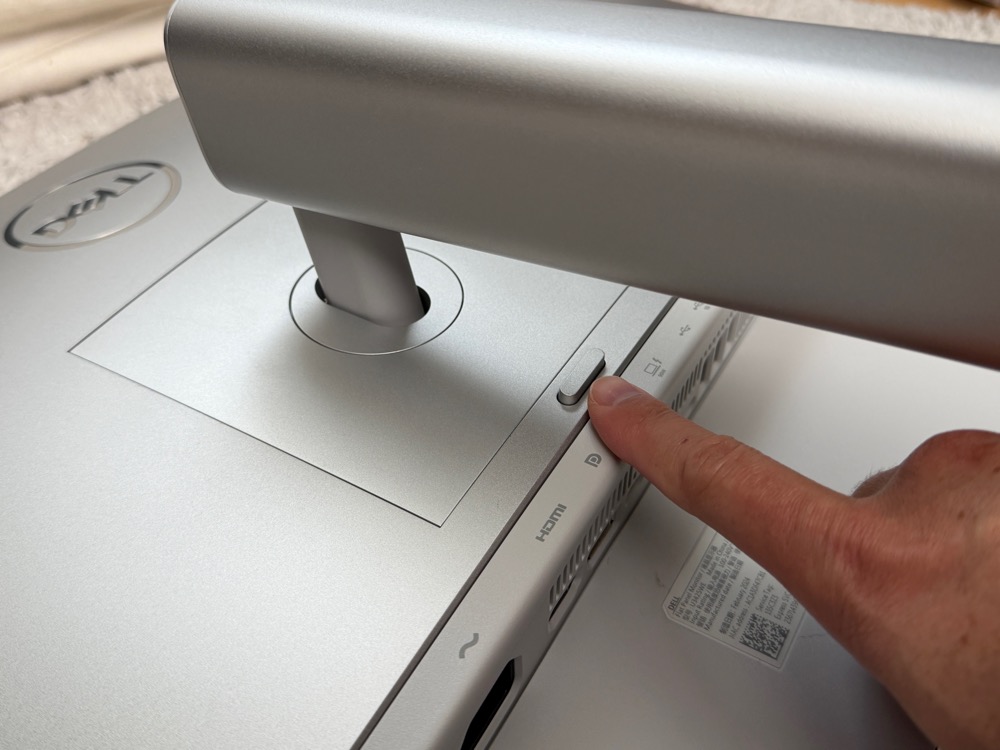
つまみを上にするだけで簡単に外せます!
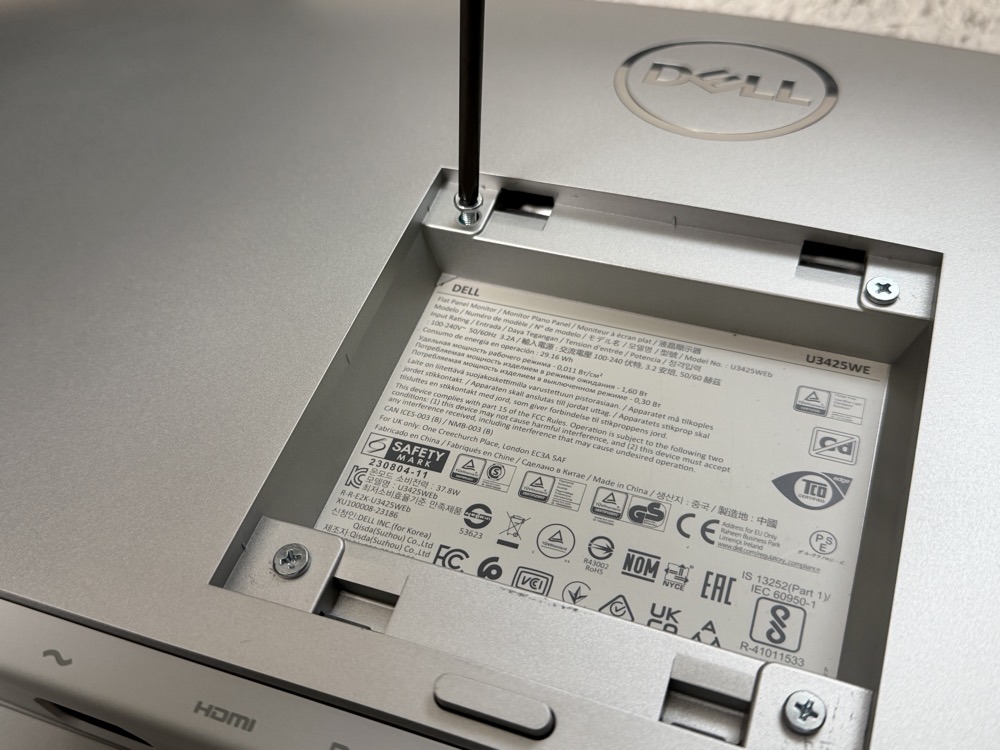
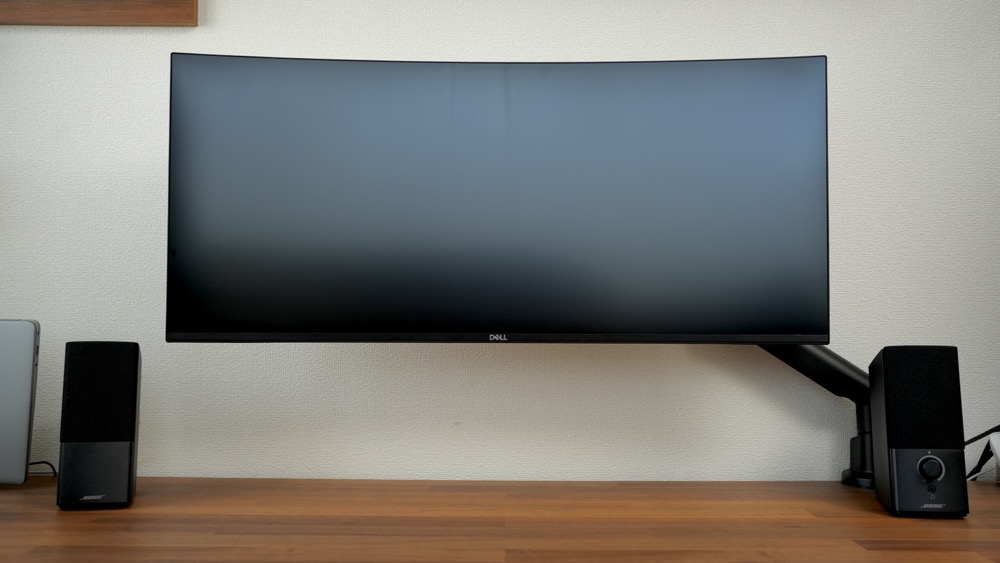
モニターアームはスタンド以上に高さを出せるので、特に目線を上げたい人におすすめです。
DELL U3425WEを使ってみた感想
では、実際にDELL U3425WEを使ってみた感想をレビューしていきます。
UWQHDのIPS BLACKパネルは期待以上
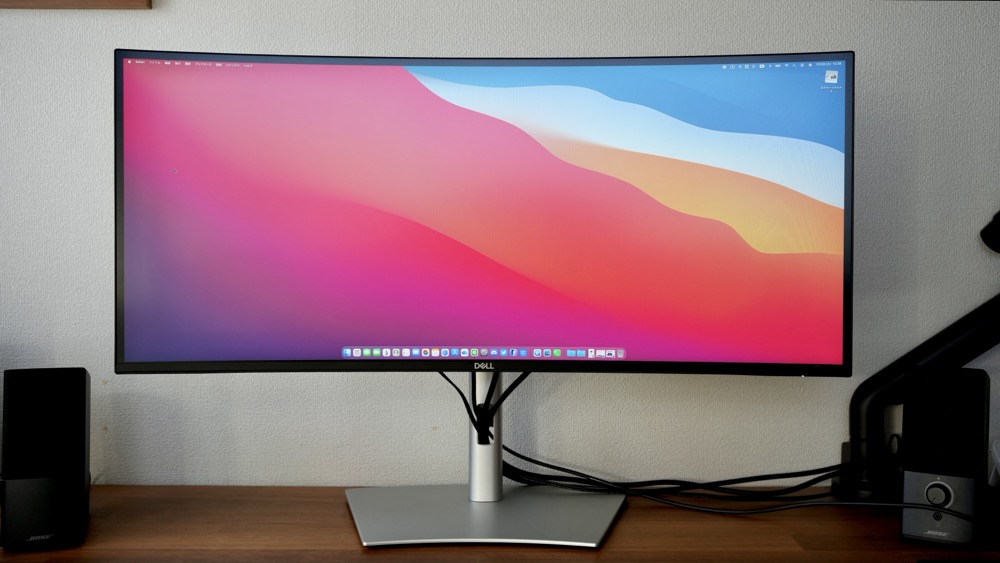
彩度も高く、発色もよく、にじみなども一切ない!
さすがは3440×1440(UWQHD)の解像度で、かなり満足度が高いです。
 ウエタニ
ウエタニ解像度が一番気になるところでしたが、WindowsもMacBookもとても綺麗で期待以上でした!
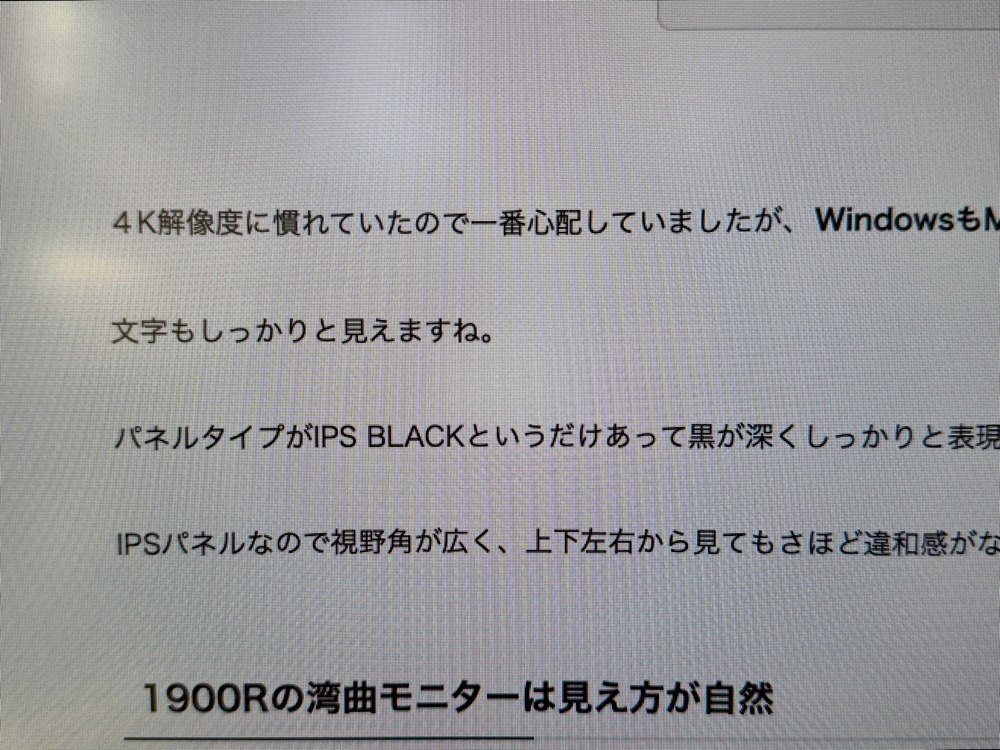
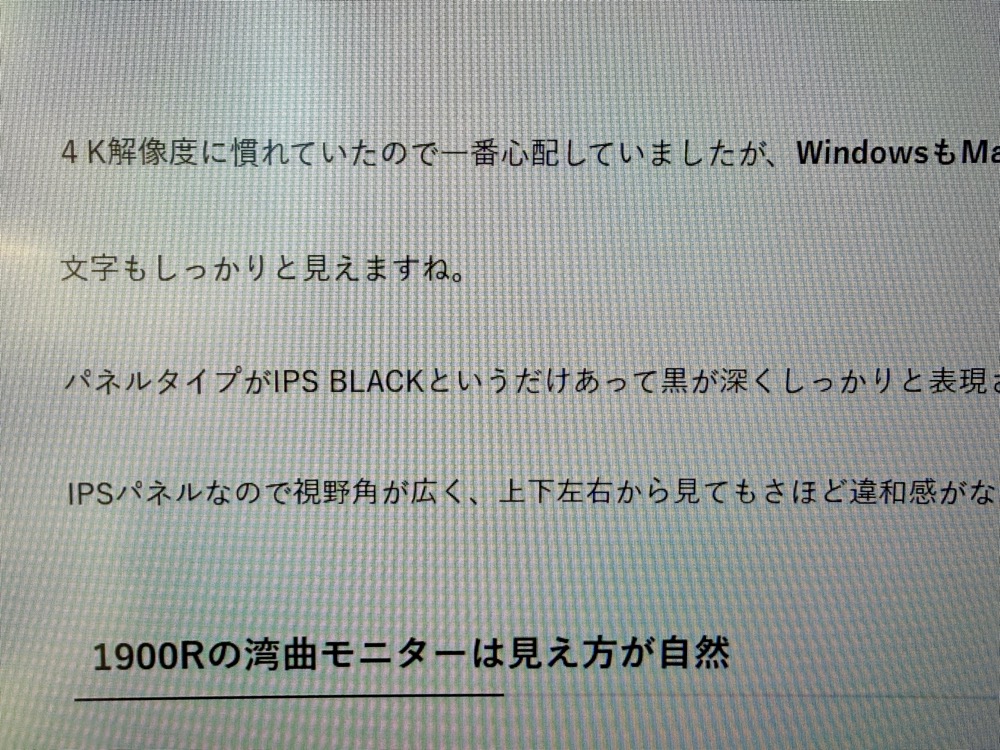
WindowsとMacBookでは、多少文字のフォントが違いますが、それぞれ文字もくっきりと見えますね。
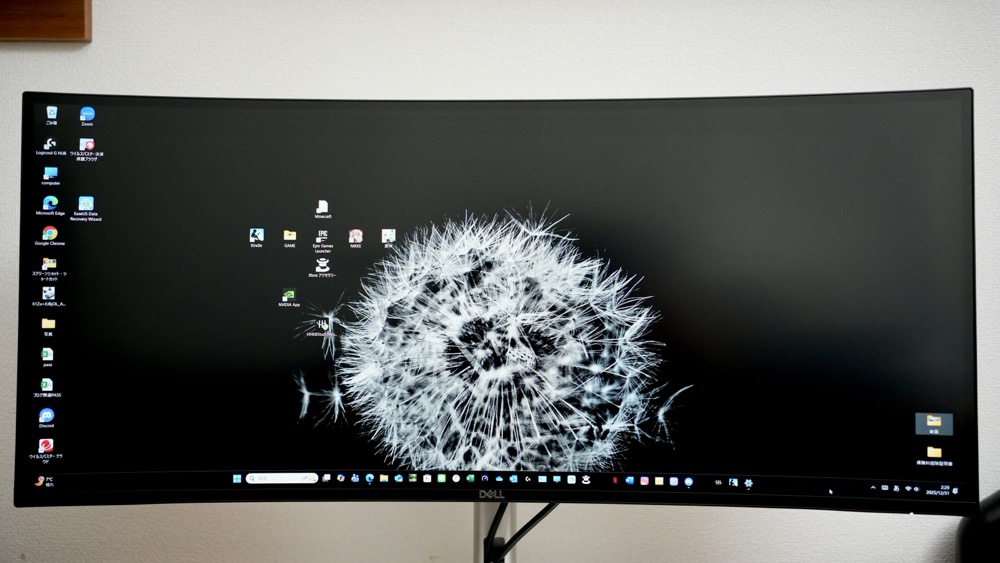
パネルタイプがIPS BLACKなので、黒が深く表現されています。
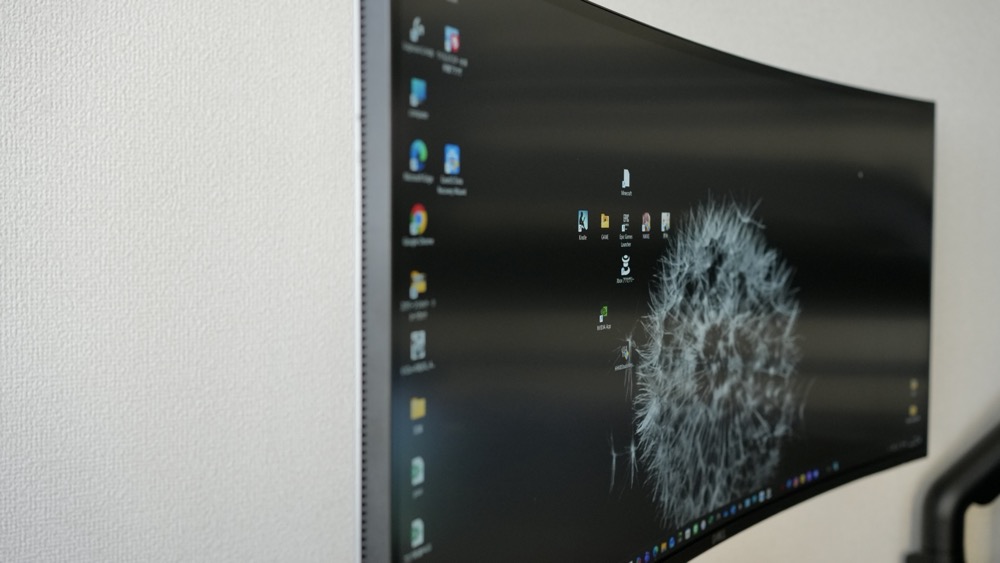
IPSパネルで視野角が広く、上下左右から見て違和感がないのも特徴です!
1900Rの曲面モニターは見え方が自然
曲面モニターには、中央と端を見た時に眼からの距離が一定になり、モニターが見えやすい特徴があります。
そのことにより、ピントが一定になるので眼の疲れが軽減します。
曲面モニターは初めて使用しましたが、違和感はまったくなかったです!
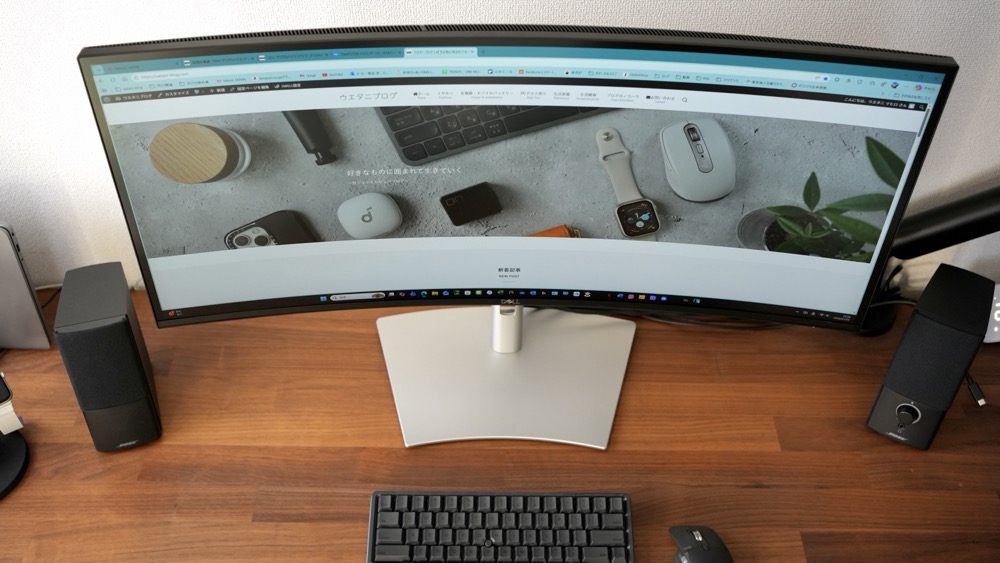
DELL U3425WEの「1900R」は曲面モニターの中でもカーブが緩やかなので、不自然に画面が歪まず、とても見やすいです。
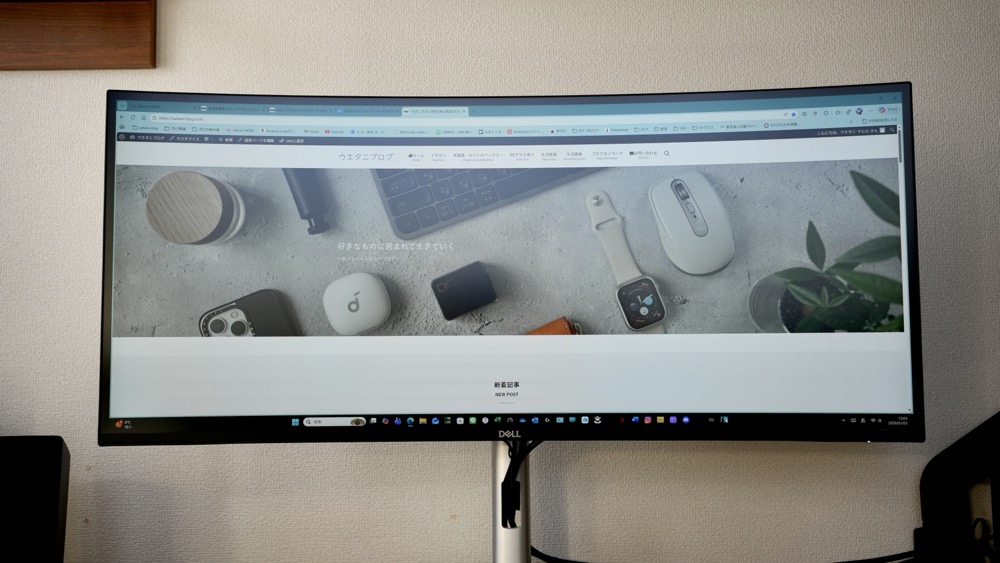
ウルトラワイド+曲面モニターで没入感もありますね。
たまちゃんこれ以上カーブがきついと没入感は増しますが、横軸にゆがみを感じるので、ちょうどよかったです!
眼精疲労を和らげるアイケア性能を評価する最新の業界基準で5つ星のEye Comfort認定を取得しているので、信頼性もとても高いですよ!
アプリ「Dell Display Manager」で細かい設定ができる
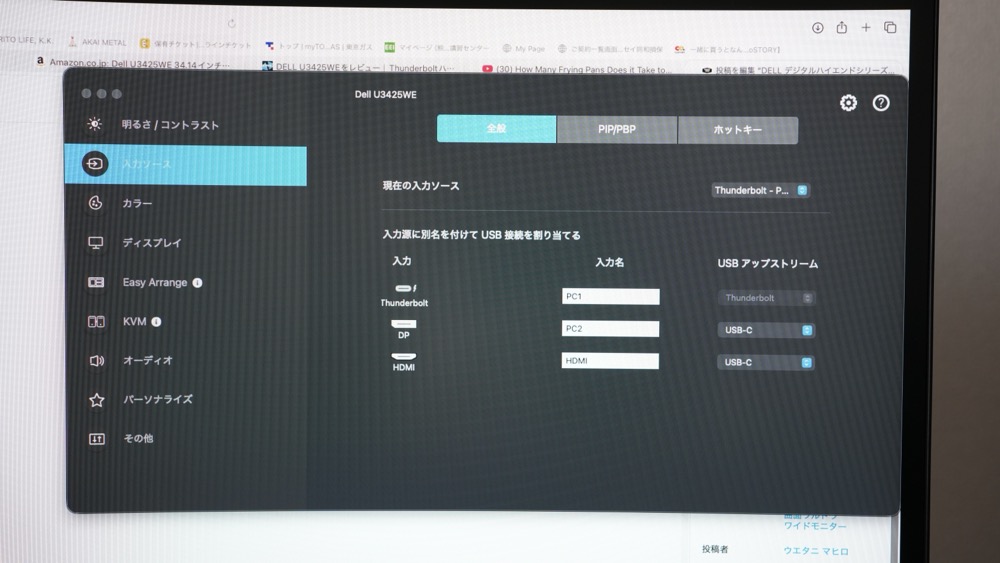
公式HPからダウンロードできる「Dell Display Manager」はディスプレイの設定が変更できるアプリです。
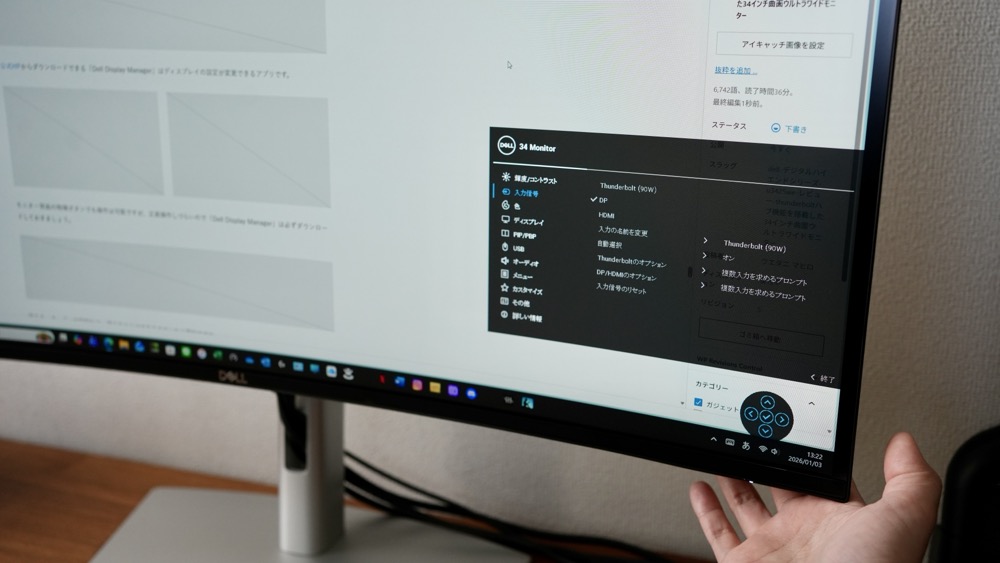
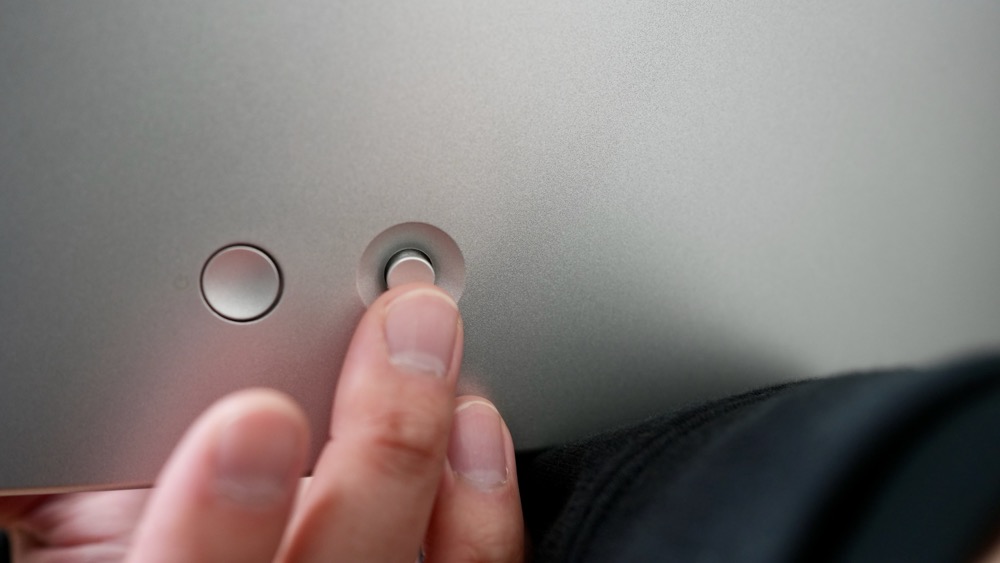
モニター背面の物理ボタンでもモニター設定はできますが、操作しづらいので「Dell Display Manager」はダウンロード必須ですね!
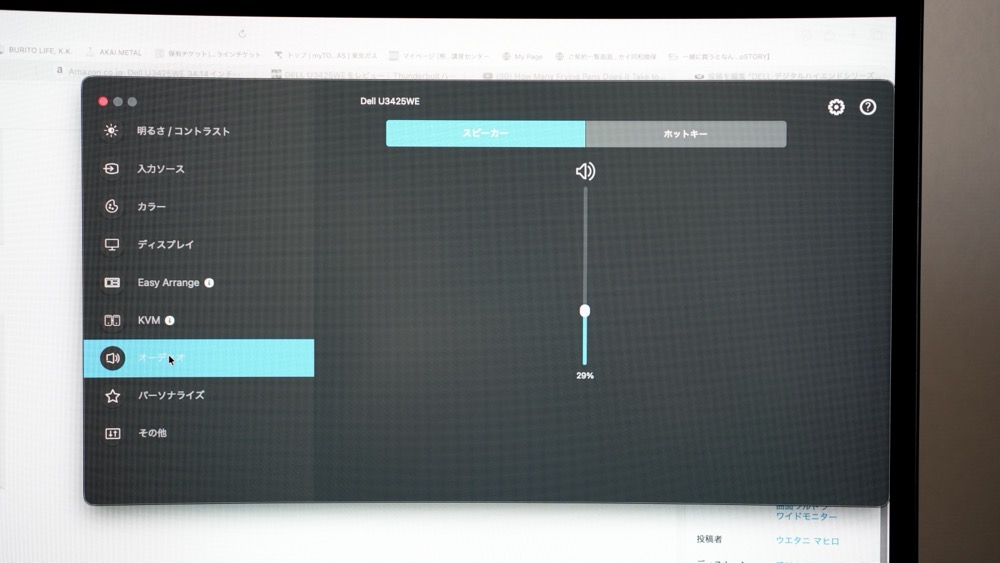
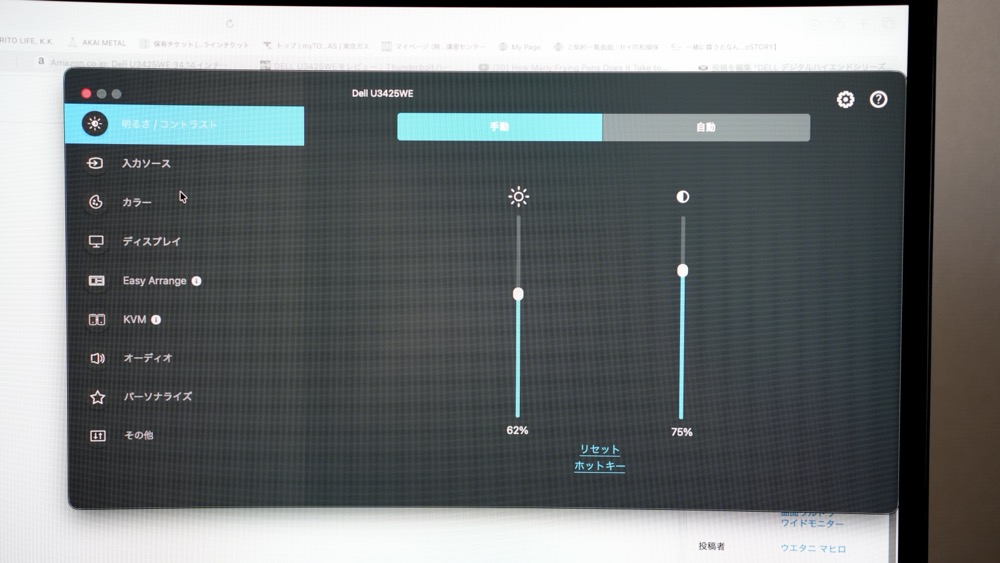
明るさ、オーディオ設定など一通りの設定はできます。
ウエタニWindowsとMacBook、両方に対応しているのもありがたいです!
ここで、特に面白かった機能を二つ紹介していきます。
Easy Arrange
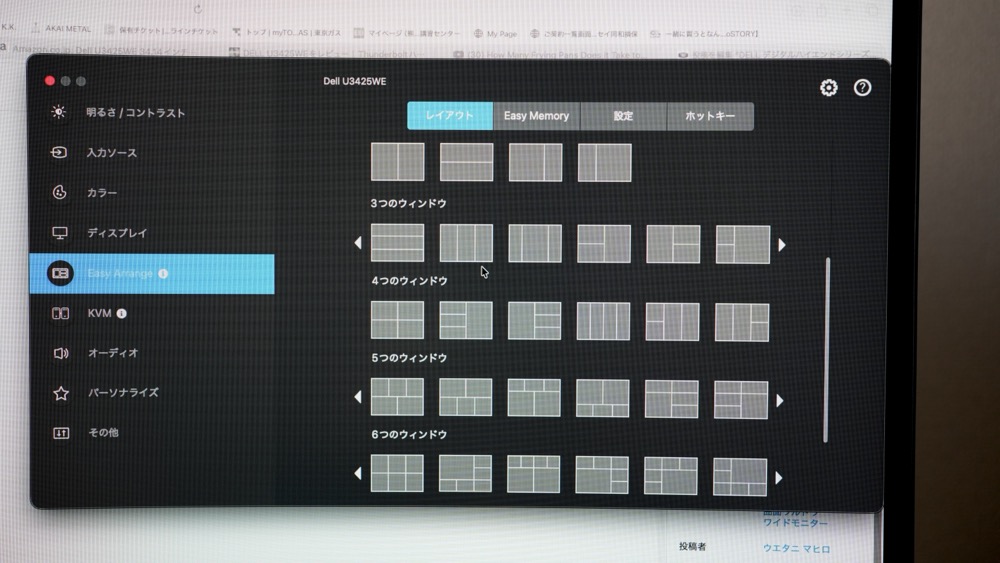
「Easy Arrange」では好みのレイアウトで画面を固定できます。
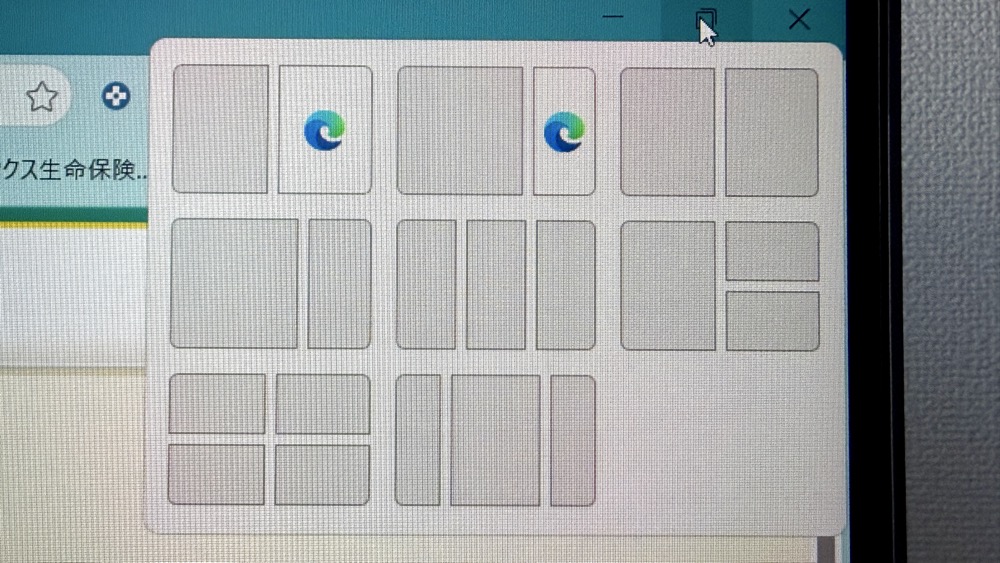
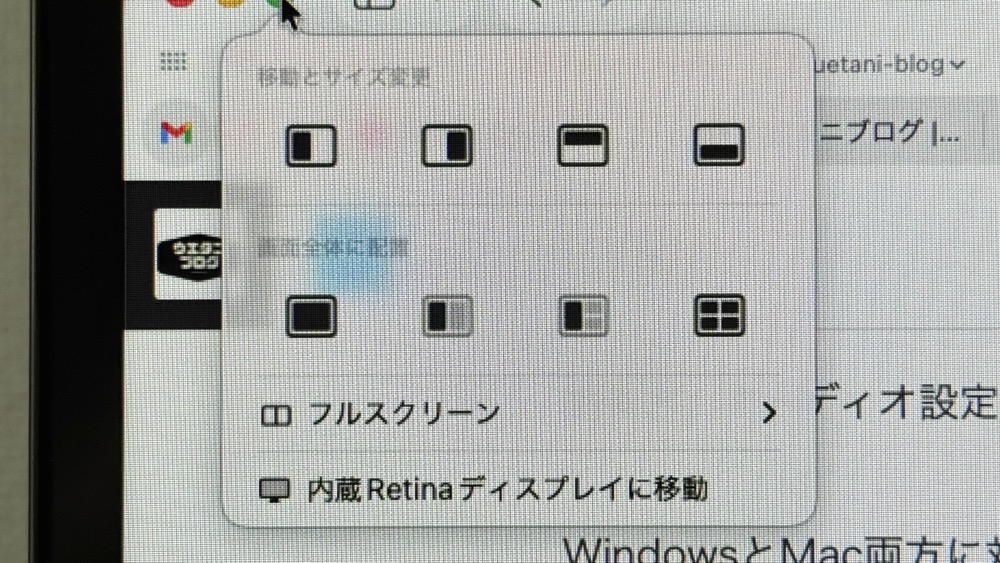
画面分割はWindowsが優秀ですが、MacBookではデフォルトで横の3分割が設定になかったので、これはありがたいですね。
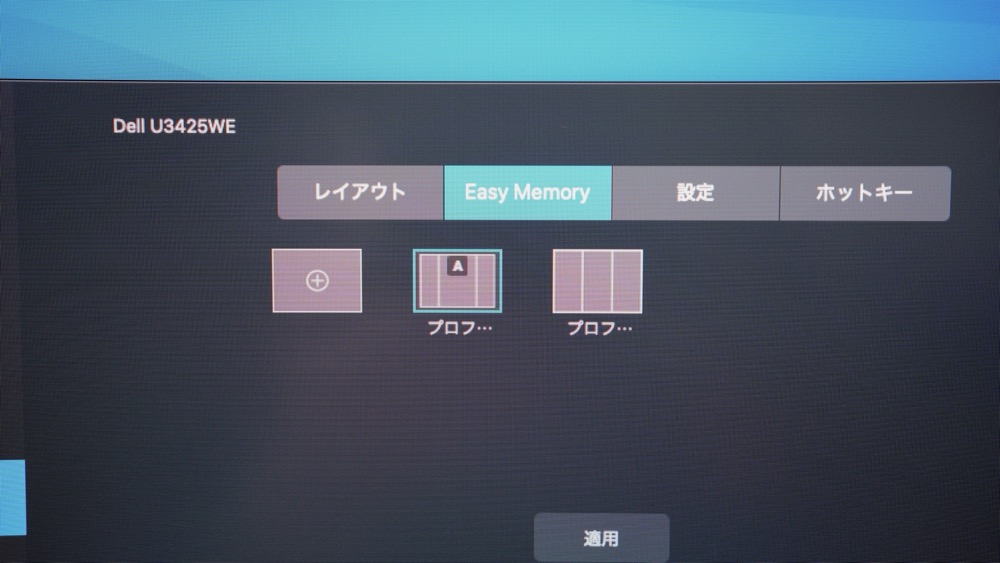
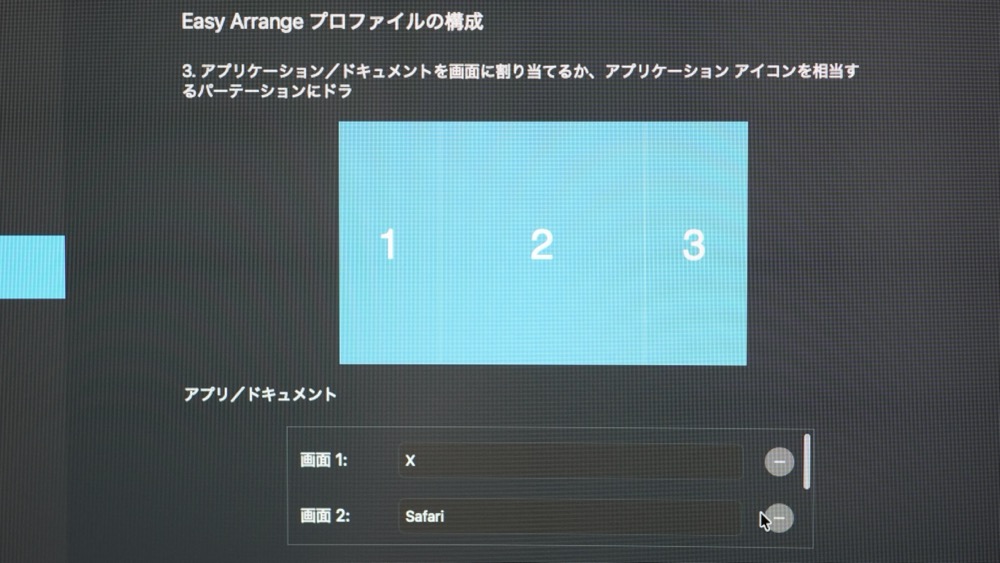
また、Easy Memoryでは、PC起動時に任意のレイアウトで設定したページを起動できる機能があります。
たまちゃん毎回好みの画面を表示できるので、これは嬉しいですね!
KVM
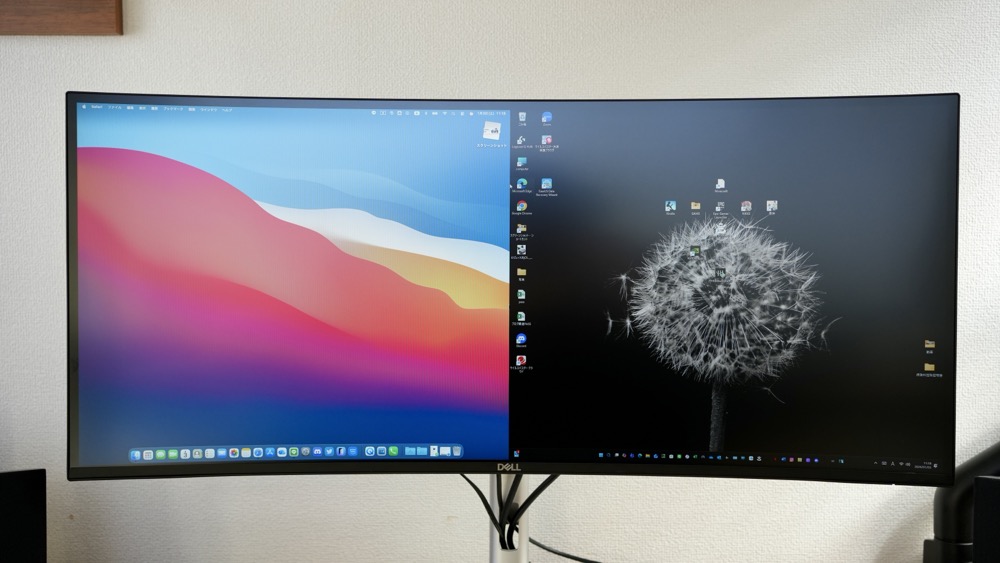
1台のモニター画面に、2台のPC画面を同時に表示できる機能です。
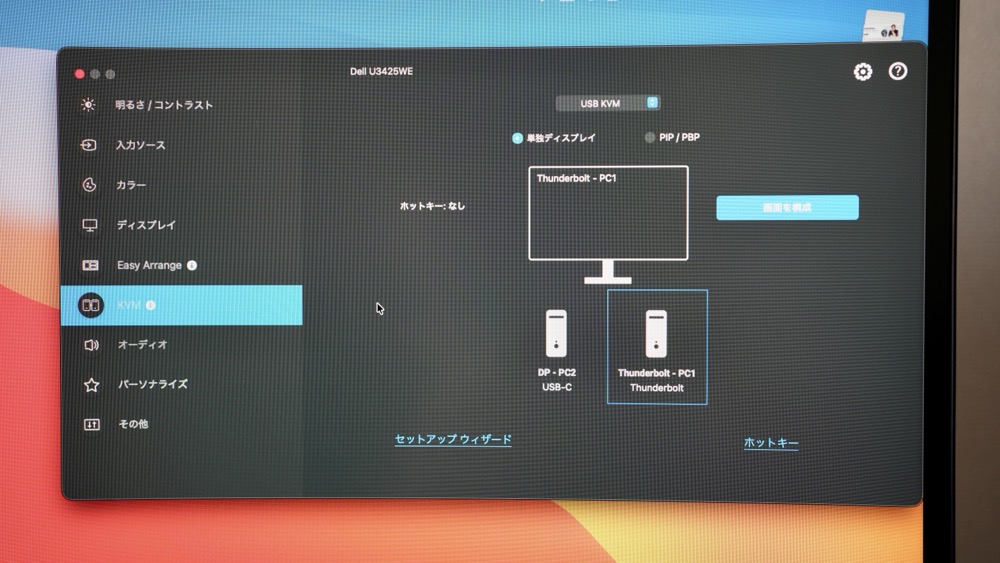
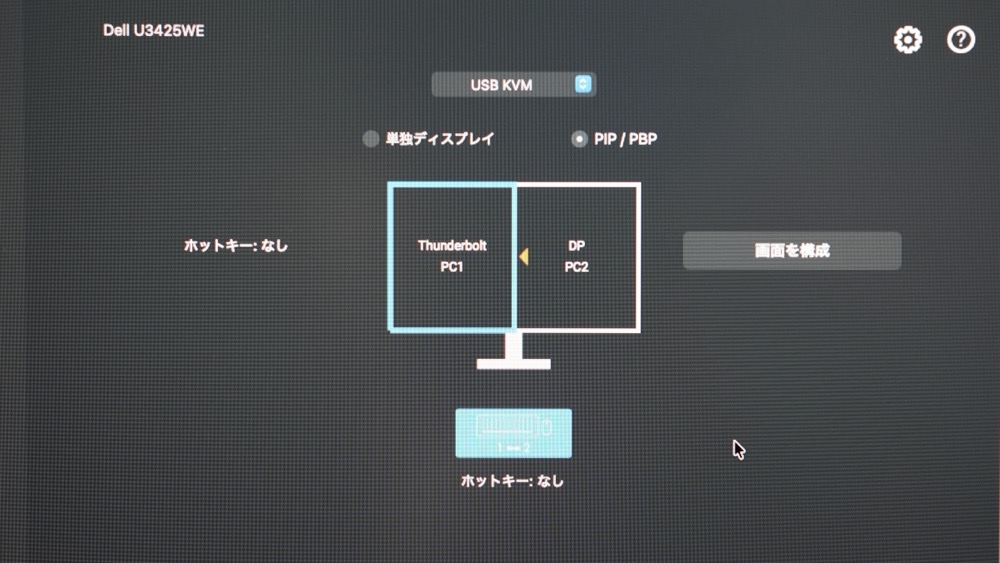 ウエタニ
ウエタニWindowsとMacBookで試しましたが、両方とも問題なく使えました!
たまちゃん2台のPCを使用している人には、かなり役立ちそうな機能ですね。
ポチップ
複数ウィンドウで普段使いが快適
ウルトラワイドモニターは画面を分割して運用することで、作業効率が大幅に上がります。
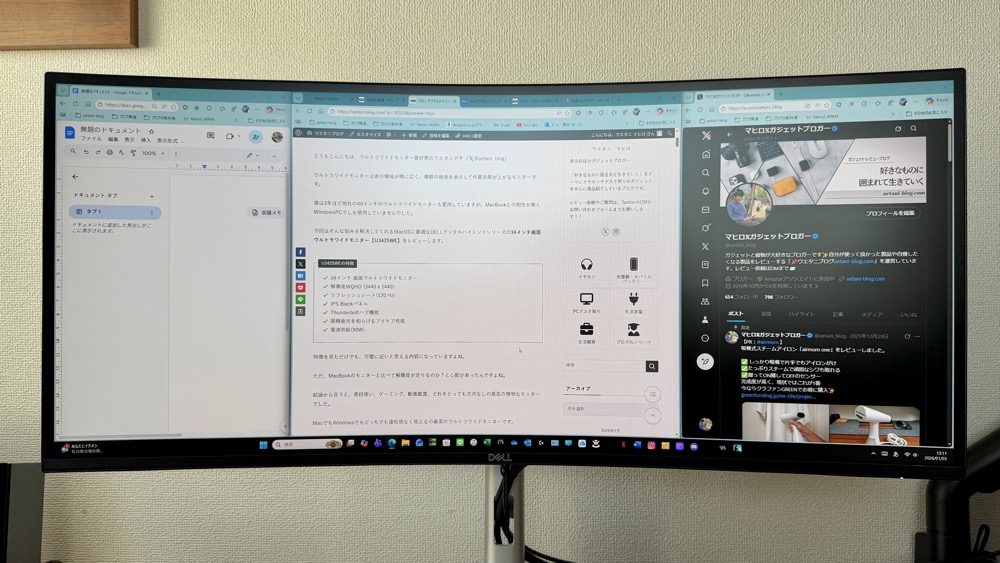
Windowsの配置例として、以下で表示してみます。
- 左 →ドキュメント
- 中央→WordPress
- 右 →SNS
ウエタニかなり見やすく、作業効率が上がります!
たまちゃん3画面の複数のウィンドウ表示をしても、メインの画面が中央なので目線と姿勢が違和感なく作業できますね。
MacBookならケーブル一本で接続と90W給電!
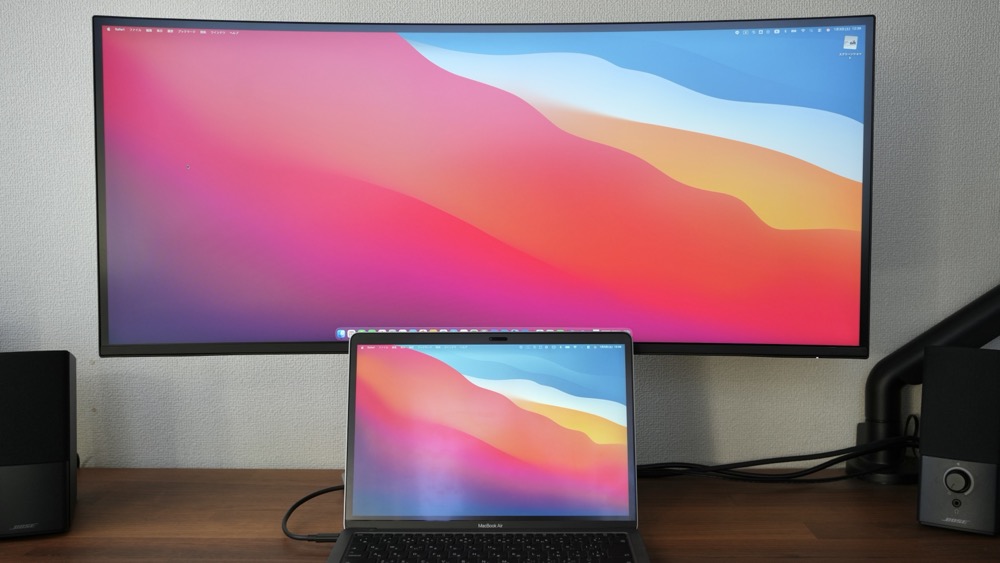
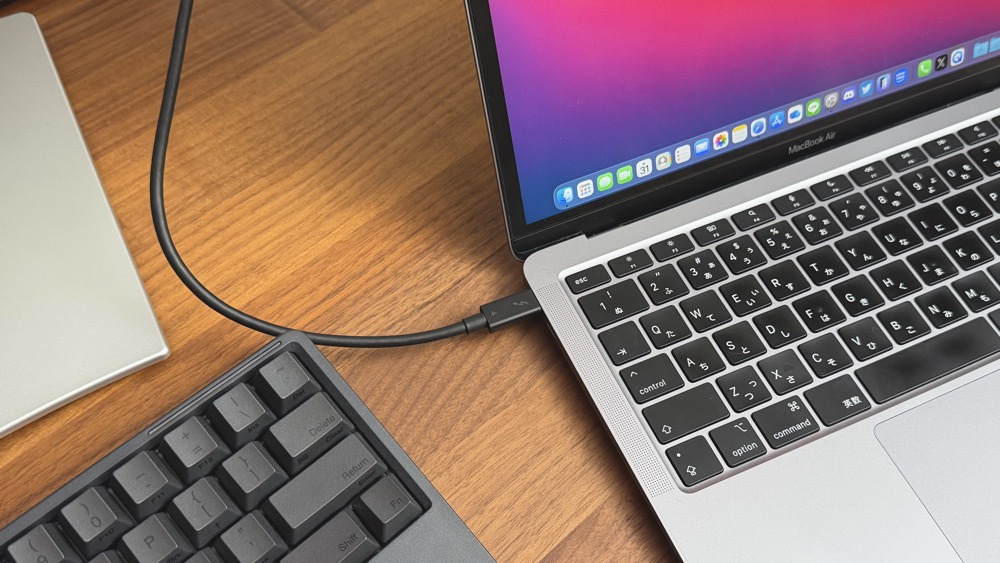
Macbookを付属のThunderbolt4 ケーブル一本で接続でき、同時に90W給電もできちゃいます!
MacbookPro16インチは96W~140Wなので、パワー不足ですが、14インチまでなら余裕で使えます。
 ウエタニ
ウエタニ外出先はノートPCで使い、自宅ではケーブル一本でモニターに接続できるスタイルが優秀ですね!
たまちゃんMacbookユーザーはこのスタイルでやりたい人も多いですよね!
5W×2内蔵スピーカーが優秀
DELL U3425WEには、下部に5W×2の内蔵スピーカーが搭載されています。
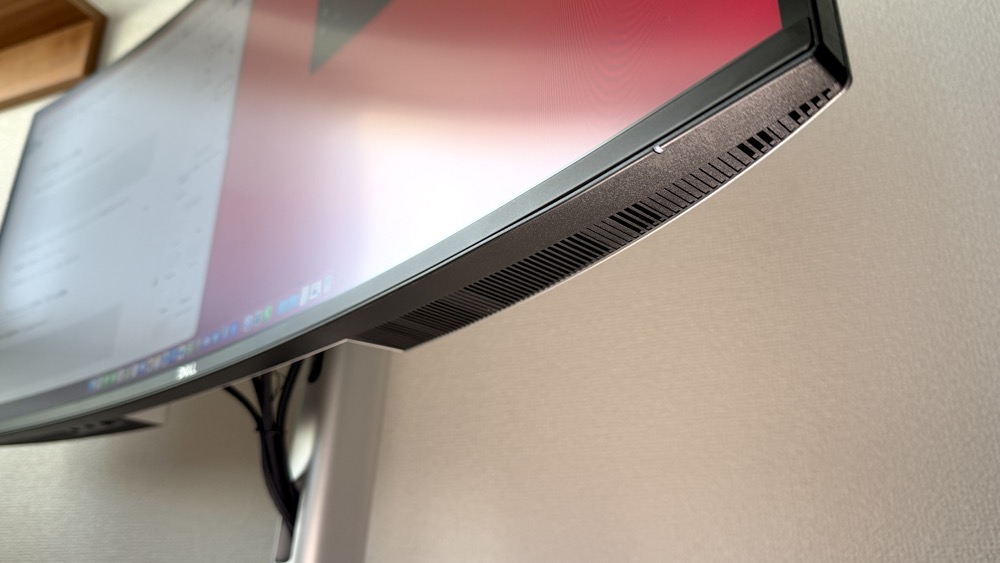
迫力のある低音はでませんが、変に音がこもっていなく、聞き疲れのしない音質でした。
ウエタニ動画鑑賞などの普段使いに十分のレベルです!
たまちゃんおまけ程度だろうと思っていましたが、これは嬉しい誤算ですね!
リフレッシュレート120Hzでゲームも快適
DELL U3425WEは、リフレッシュレート120Hz・応答スピード 5ms (高速時)でゲームも快適に楽しめます!
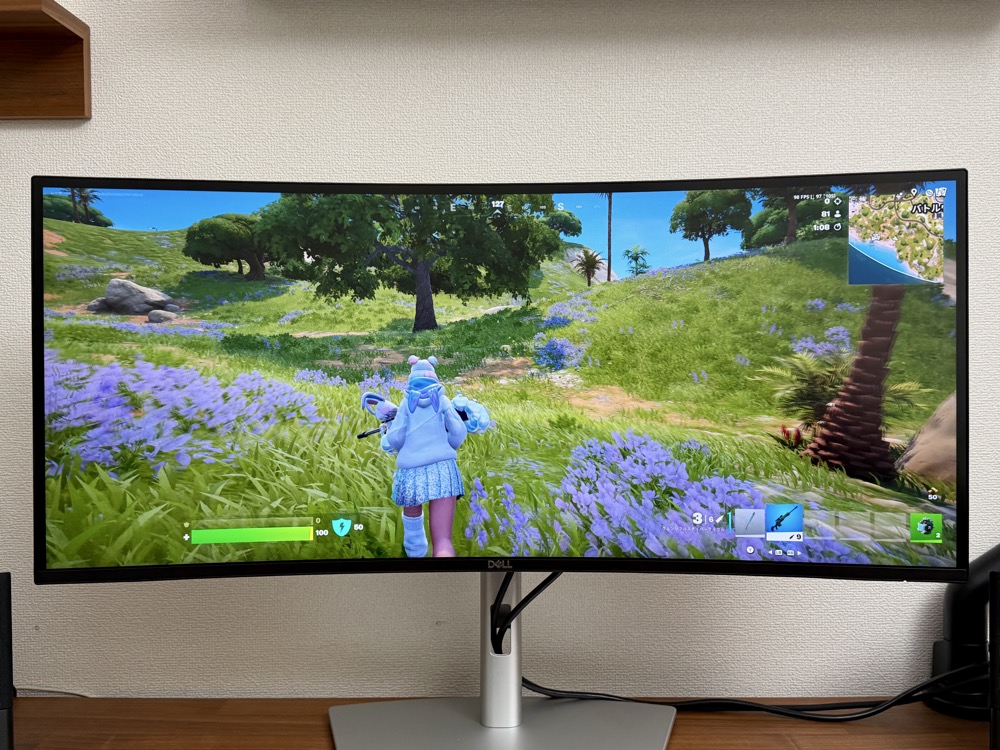
ゲーム画面も鮮やかで美しい!
ウエタニゲーミングモニターではありませんが、十分なスペックを持っています。
- ・リフレッシュレート
-
ディスプレイが1秒間に画面を書き換えられる回数を表す数値。
単位はHz(ヘルツ)で表され、120Hzであれば、1秒間に120回画面が書き換えられるということ。
この値が高ければ高いほど、画面がなめらかです。 - ・応答スピード
-
モニターが受信した信号を表示するまでの速度のこと。
これが早い(数字が小さい)ことにより残像が少なくなり、激しい動きなどが視認しやすくなります。
たまちゃんゲーミングライトユーザーであれば満足いく仕様ですね!
ウエタニ通常の60Hzに慣れている人は、感動レベルだよ!
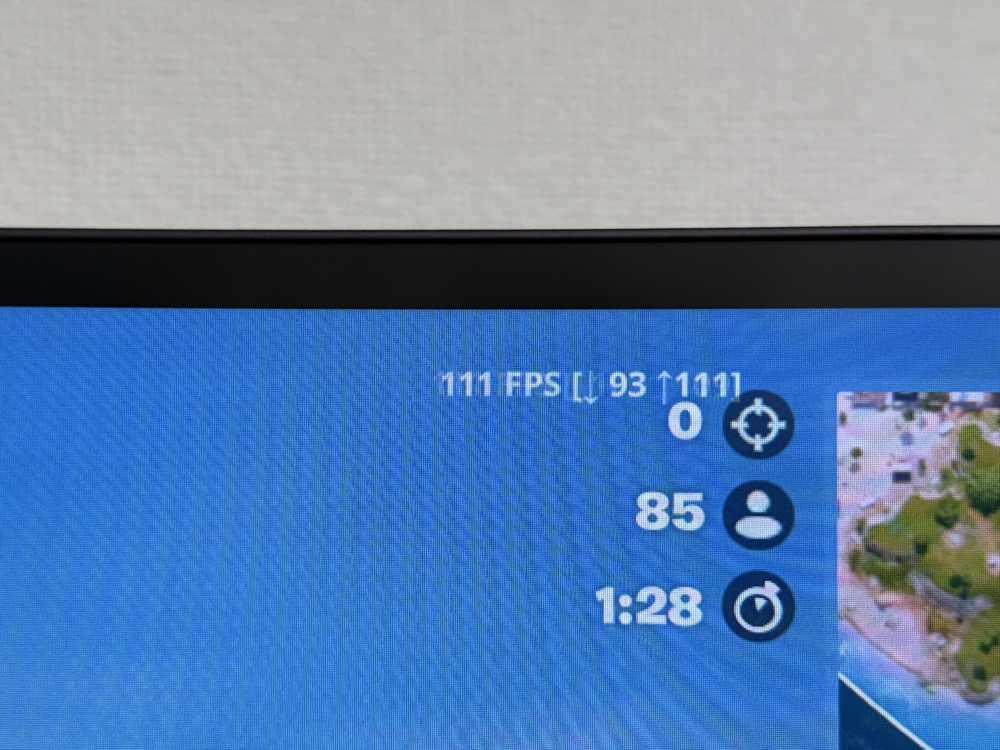
実際のゲームでも、111FPSを確認できました!
モニターの仕様は120Hzですが、低スペックなPCではリフレッシュレート120Hzを出すことはできません。
たまちゃんPC本体のスペックとゲームの設定に依存するので注意してください!
ポチップ
DELL U3425WEの気になった点
DELL U3425WEの完成度はかなり高いです、正直機能面では欠点が見当たらないのですが、あえて気になった点を上げるとすれば3つ!
- ①端子類が全て底面でケーブルの抜き差しが大変
-
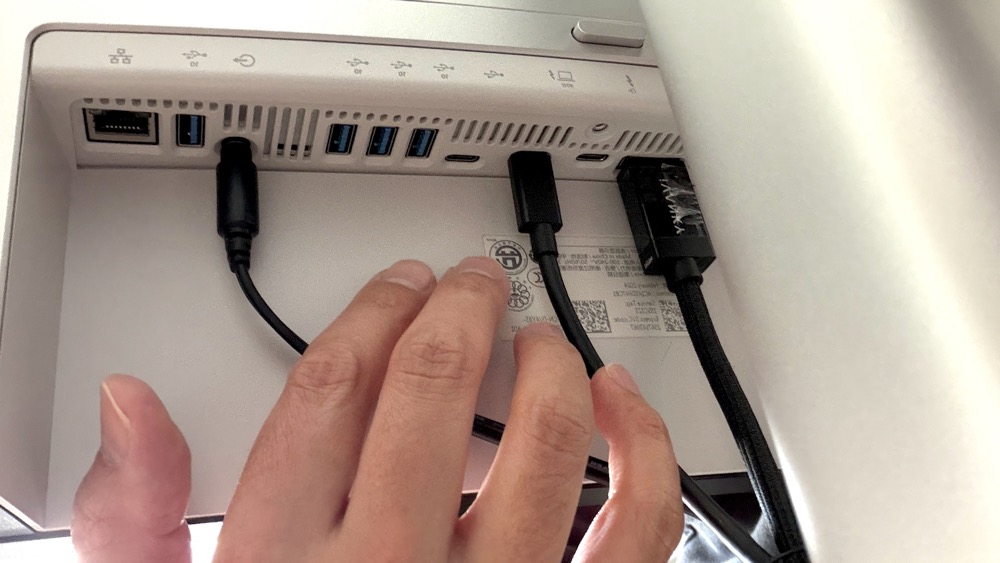
背面端子仕様でも、壁にモニターが寄らなくなるので、これは好みかなと感じました。
- ②付属のThunderbolt4 のケーブルが1mで短い
-
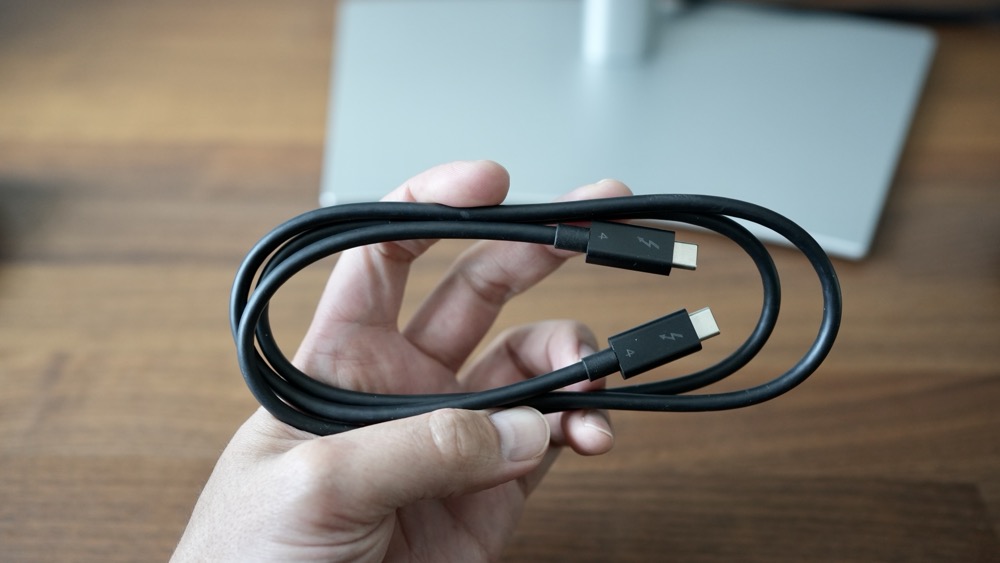
配線によっては、長さが足りなく、別途購入する必要があります。
ただ、Thunderbolt4ケーブルは高価で、2m級は5000円以上のものが多いので、付属しているだけでありがたいですね。 - ③本体の価格が10万円以上する高級モニターで手が出しづらい
-
ここまで高機能でハイエンドモニターなので、本末転倒ですが、一般ユーザーからすれば導入するにはかなりの勇気が必要ですね。
DELL U3425WEのまとめ
今回はDellのデジタルハイエンドシリーズ 34インチウルトラワイドモニターU3425WEについてレビューしました。
ウルトラワイド画面による広い作業領域に加え、USB-C1本で映像出力・給電・ハブ機能まで搭載する使い勝手の良さが魅力のモニターでした。
仕事では複数のウィンドウを快適に扱え、作業効率を高めてくれる一方で、ウルトラワイドならではの没入感により、ゲーム用途でも十分に楽しめ、MacBookでもWindowsでも違和感なく使用できます。
デスク環境をシンプルにまとめつつ、仕事からプライベートまで幅広く使いたい方におすすめできる1台です。
最後まで読んでいただきありがとうございました、ウエタニでした!!
ポチップ
コメント